
Formularios web
Los formularios web permiten recoger solicitudes desde tu sitio web o desde cualquier canal y convertirlas automáticamente en oportunidades y contactos en el CRM, sin traspasar datos a mano.
Existen dos formas de acceder a los formularios web:
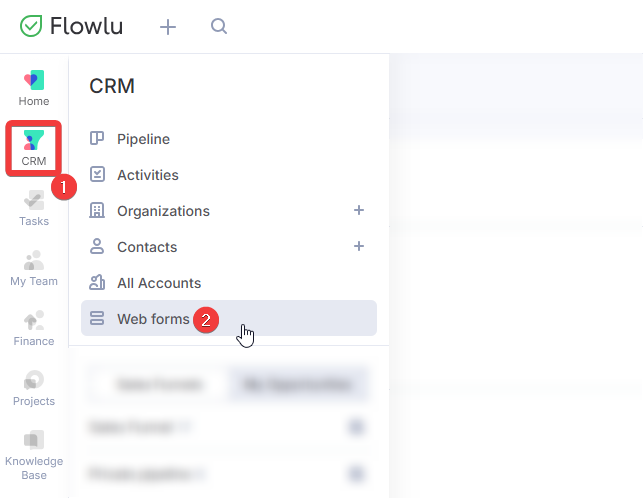
- Como administrador del CRM: diríjase al módulo de CRM en el menú lateral izquierdo (1) y seleccione "Formularios web" (2).
- Como administrador de la cuenta: acceda a "Configuración" (1) en el menú lateral y abra la sección "Configuración del portal" (2).

En el menú de la izquierda busca y selecciona Formularios web.

Crear un formulario web
Para crear un formulario web, pulsa Añadir formulario en la esquina superior derecha.

Se abrirá la ventana de selección de plantilla. Hay tres plantillas listas para usar:
- Contáctanos — nombre, correo electrónico, teléfono y mensaje
- Devolución de llamada — nombre y teléfono
- Formulario con archivo — nombre, correo electrónico, teléfono y la opción de adjuntar un archivo
También puedes elegir la plantilla en blanco y crear el formulario desde cero.
Configuración del formulario
Configuración general
El panel de configuración está a la derecha del formulario. En la pestaña General puedes:
- rellenar la descripción del formulario: solo tú la ves;
- elegir el responsable: los contactos y las oportunidades creados desde este formulario se le asignarán;
- indicar el origen de la oportunidad y elegir el pipeline de ventas: esta información aparecerá en el registro creado;
- añadir seguidores: quienes recibirán un correo sobre una nueva solicitud.

Importante: en el campo de seguidores puedes indicar varias direcciones separadas por comas. El seguidor recibirá los datos del formulario y un enlace al registro creado: oportunidad, empresa o contacto.
Si el formulario crea varios registros a la vez, el correo incluirá el enlace a uno de ellos, por prioridad:
- Oportunidad
- Empresa
- Contacto

Configuración de los campos
En la pestaña Campos puedes configurar el contenido del formulario:
- título;
- subtítulo;
- texto del botón;
- campos a rellenar.
Están disponibles los siguientes tipos de campo:
- Texto
- Texto multilínea
- Correo electrónico
- Teléfono
- Número
- Fecha
- Lista desplegable
- Botones de opción
- Casillas de verificación
- Consentimiento
- Archivo
El número de campos no está limitado y los tipos de campo pueden repetirse.
Importante: para añadir un enlace dentro del texto de consentimiento, márcalo con el elemento HTML y el atributo href.

Para cada campo puedes:
- indicar tu propio nombre (1);
- rellenar el texto dentro del campo (placeholder) (2);
- hacer que el campo sea obligatorio (3);
- definir un valor por defecto: se usará si el campo se queda vacío (4);
- elegir el registro que creará el formulario (5);
- elegir el campo de ese registro donde se guardará la información (6).

Importante: cada campo del formulario se corresponde con un campo del registro elegido, y ambos campos deben ser del mismo tipo de datos: por ejemplo, un campo Fecha solo se puede vincular con otro campo de fecha, no con un campo de texto. Si el campo que necesitas todavía no existe en la oportunidad o en la cuenta, créalo en el módulo CRM.
Si vinculas parte de los campos del formulario a la oportunidad y otra parte al contacto, con una nueva solicitud el sistema creará a la vez la oportunidad y el contacto. En la oportunidad se rellenarán los campos vinculados a ella y en el contacto, los vinculados al contacto.
Ejemplo: el nombre y el correo electrónico están vinculados a la oportunidad y el número de teléfono al contacto. Al enviar el formulario, la nueva oportunidad tendrá el nombre y el correo electrónico, y el contacto solo el número de teléfono. El nombre del contacto se tomará de los datos disponibles: en nuestro caso, el número de teléfono.

Configuración del diseño
En la pestaña Diseño puedes definir el aspecto del formulario:
- tema;
- fuente;
- color del borde del campo al enfocar;
- color del botón;
- color del texto del botón;
- color de fondo;
- logo;
- si se muestra la firma «Con tecnología de Flowlu».
Importante: la firma «Con tecnología de Flowlu» se puede desactivar en el plan Essential y superiores.

Configuración de la confirmación
En la pestaña Confirmación se configura la pantalla que verá el visitante después de enviar el formulario: el logo, el título y el subtítulo del mensaje de envío correcto.

Cómo publicar el formulario
El acceso al formulario se configura en la pestaña Acceso.

Opción 1: Compartir enlace
En esa misma pestaña está el enlace directo al formulario. Cópialo y envíalo al cliente como prefieras: en mensajes directos, por correo, en un mensajero o publícalo en redes sociales. Esta opción sirve si todavía no tienes sitio web o si el formulario es para una campaña puntual y no para estar siempre en una página.
Opción 2: Insertar en el sitio web
Si quieres colocar el formulario directamente en el sitio web, copia el código para insertar y añádelo a la página que necesites: en la sección del HTML de la página o a través del creador de sitios web, si admite código HTML/JS personalizado.
Cookies y etiquetas UTM
El formulario coloca en tu dominio la cookie _wf_utm con una duración de 90 días. En ella se guardan solo las etiquetas publicitarias de la dirección de la página — utm_source, utm_medium, utm_campaign, utm_term, utm_content — para que el origen de la solicitud no se pierda aunque el visitante no rellene el formulario de inmediato. La cookie no contiene identificadores del visitante, ni la dirección de la página, ni datos del propio formulario.
Menciónalo en la política de cookies del sitio o desactiva la cookie con el interruptor No usar cookies si no la necesitas.
Los valores de las etiquetas UTM no se pueden definir en el creador de formularios. Pero si al formulario llega tráfico desde un enlace etiquetado, las etiquetas se guardarán automáticamente en el CRM, en la oportunidad o la cuenta creadas.
- Por enlace directo — si el enlace al formulario lleva etiquetas UTM, se guardarán en la oportunidad o la cuenta al enviarlo.
- Formulario en el sitio web — si está etiquetado el enlace a la página donde se ha insertado el formulario, las etiquetas también se transmiten al CRM.
Importante: el parámetro HTTP Referer quedará vacío si el usuario abrió el formulario directamente, por ejemplo con el enlace directo al formulario. Si llegó al formulario desde alguna fuente (un artículo, una página del sitio, etc.) o rellenó el formulario insertado en una página del sitio, este parámetro sí se rellenará.
Lista de formularios
Todos los formularios web creados se guardan en una lista común. Allí se ve:
- el nombre del formulario;
- la descripción, si está rellenada;
- el responsable: el usuario que quedará asignado a la oportunidad creada desde una solicitud de este formulario;
- la fecha de creación;
- el estado del formulario: activo o no.

La lista se puede filtrar por estado, responsable y nombre.

Creación de oportunidades y contactos desde el formulario
Veamos con un ejemplo cómo se crean los registros en el CRM desde un formulario web. En este formulario, el nombre y el correo electrónico están vinculados a la oportunidad y el número de teléfono al contacto.

Después de enviar la solicitud, en el CRM aparecerán una nueva oportunidad y un nuevo contacto.
Oportunidad
La oportunidad aparecerá en el pipeline de ventas elegido en la configuración del formulario. El nombre del formulario pasará al nombre de la oportunidad y el correo electrónico, al campo adicional de correo electrónico.

En el historial de actividad de la oportunidad se indicará que fue creada desde un formulario web y aparecerá también la relación con el contacto creado. El número de teléfono no se muestra en la oportunidad: está vinculado al contacto, no a la oportunidad.

Cuenta
En la ficha del contacto se muestra solo la información vinculada a sus campos: en este ejemplo, el número de teléfono. En el historial de actividad del contacto también se indicará que fue creado desde un formulario web.

Eliminar, copiar y desactivar el formulario
Puedes eliminar o copiar un formulario de dos formas:
En la lista de formularios — marca con las casillas (1) uno o varios formularios y elige la acción que necesites. Así puedes eliminar (2) o copiar (3) varios formularios de una vez.

Dentro del propio formulario — abre el formulario, pulsa los tres puntos de la esquina superior derecha y elige Eliminar o Copiar.

El formulario solo se puede desactivar en la pantalla de edición, con el interruptor Activo de la esquina superior derecha.