

Condiciones de automatización
Al crear una nueva regla de automatización, puede especificar ciertas condiciones que deben cumplirse para ejecutar una acción.
Por ejemplo, es posible notificar a un gerente de ventas sobre una oportunidad únicamente si su valor es superior a $50,000, o bien, añadir automáticamente a un usuario como seguidor en una tarea si esta contiene una etiqueta específica.
Para que una regla de automatización se active, deben cumplirse tres criterios:
- El registro debe encontrarse en una etapa específica del flujo de trabajo (embudo de ventas, tarea, factura o proceso de negocio).
- El registro debe cumplir con las condiciones definidas en la regla de automatización.
- Debe transcurrir el tiempo de activación configurado, calculado a partir del momento en que se cumplen las dos condiciones anteriores.
En el caso de las oportunidades del CRM, también puede configurar una regla de automatización para que se active no solo en una etapa específica del embudo, sino también cuando una oportunidad se marca como ganada o perdida.
Tiempo de ejecución de la regla de automatización
Una regla de automatización puede ejecutarse:
- Inmediatamente después de que se cumplan las condiciones.
- Antes de un valor de tiempo específico.
- Después de un valor de tiempo específico.
El tiempo de ejecución de una automatización puede vincularse a un evento concreto. A continuación, se presentan algunos ejemplos válidos para las oportunidades del CRM:
- Hora actual (momento en el que se activa la automatización).
- Fecha de inicio de la oportunidad.
- Fecha de finalización de la oportunidad.
- Fecha de creación de la oportunidad.
- Fecha de actualización de la oportunidad.
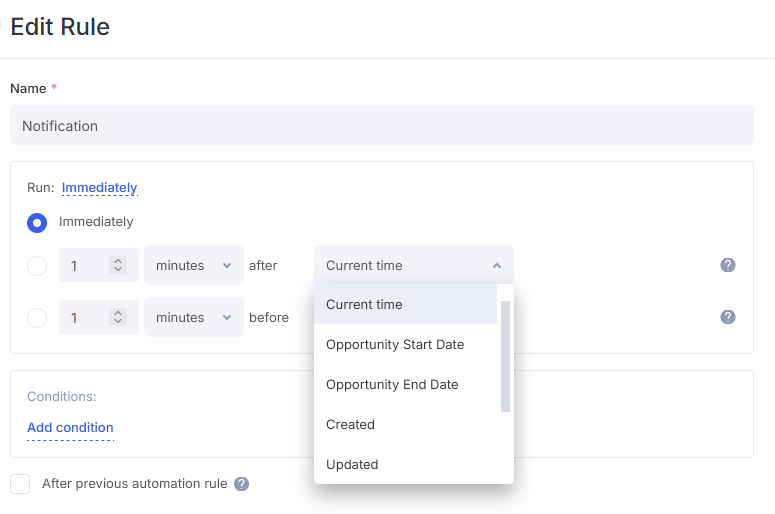
Los valores disponibles variarán según el tipo de registro para el cual cree la regla de automatización.
Condiciones de las reglas de automatización
Para crear una nueva condición, diríjase a la página de edición de la regla de automatización y haga clic en "Añadir condición".
Las condiciones incluyen tanto campos del sistema como campos personalizados. Seleccione el campo que desee utilizar para establecer la condición.
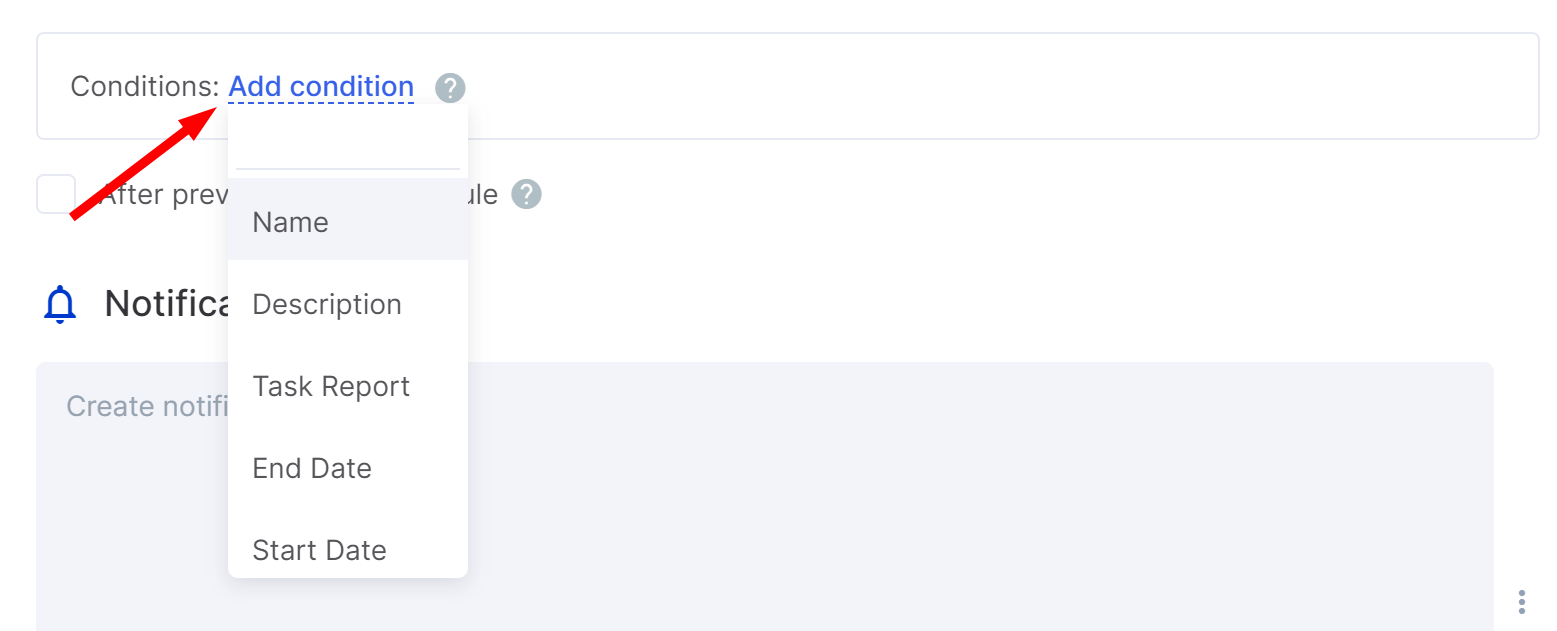
A continuación, seleccione la condición para su campo.
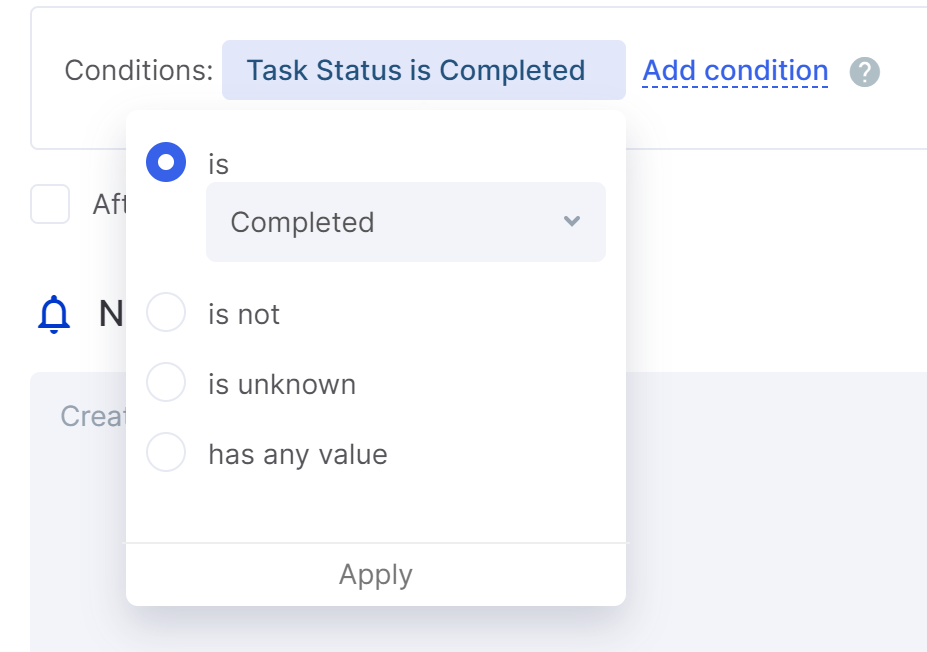
Para determinadas condiciones, es posible utilizar valores personalizados.
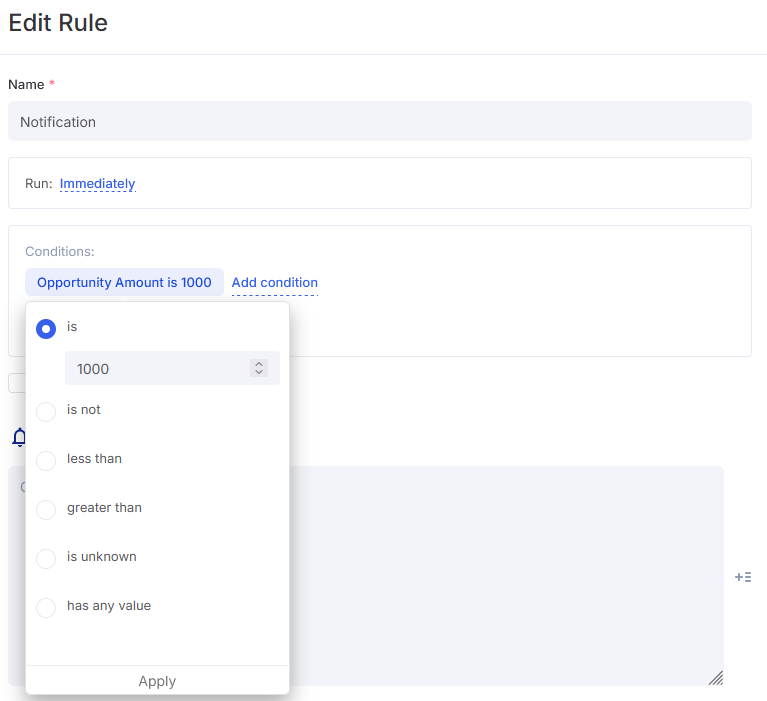
Puede añadir más de una condición a su regla y utilizar los parámetros Y / O.
Cómo configurar condiciones Y / O
Si es necesario considerar varios valores para que la regla de automatización se ejecute, puede emplear el parámetro Y / O:
Cuando selecciona Y:
todas las condiciones deben cumplirse para activar la automatización.
Cuando selecciona O:
al menos una de las condiciones seleccionadas debe cumplirse para activar la automatización.
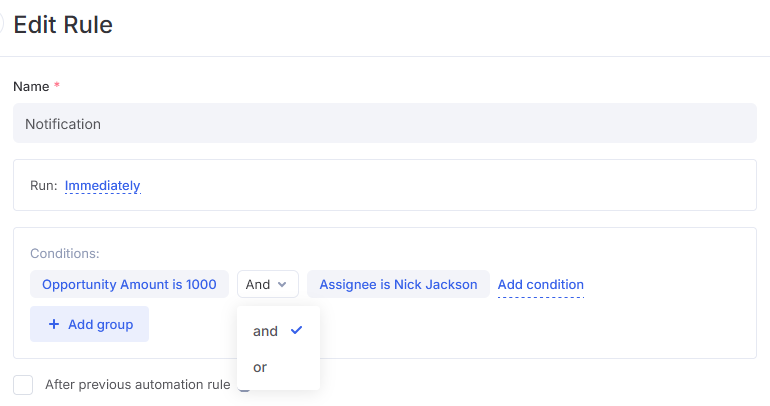
Grupos de condiciones
Si se requiere evaluar varios conjuntos de valores posibles, utilice los grupos de condiciones y configure diversos bloques de criterios.
También puede aplicar los parámetros Y / O a los grupos de condiciones:
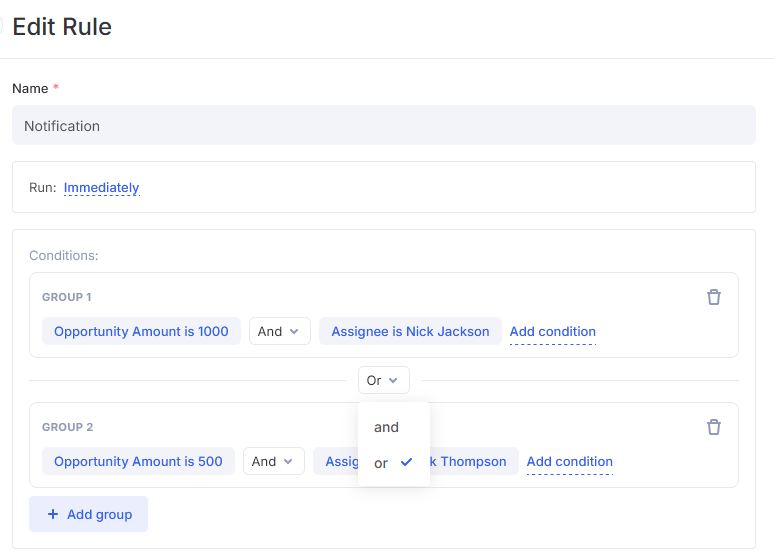
Crear una secuencia de reglas de automatización
Cuando tenga varias reglas de automatización creadas en una misma etapa, puede configurarlas para que se ejecuten de forma secuencial, una tras otra. Para ello, asegúrese de activar la opción Después de la regla de automatización anterior. Esto sobrescribirá su condición de ejecución, ya que la regla solo se activará una vez que la regla anterior en esa etapa haya finalizado.
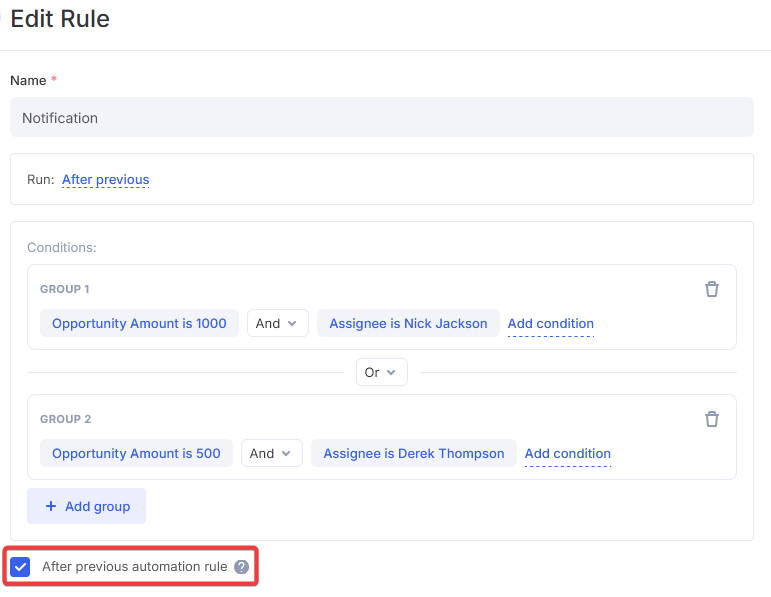
Las condiciones disponibles para las oportunidades:
Campo | Condiciones |
Nombre | es, no es, empieza con, termina con, contiene, no contiene, es desconocido, tiene algún valor |
Fecha de inicio | Condiciones relativas: más que, menos que, exactamente |
Fecha de finalización | Condiciones relativas: más que, menos que, exactamente |
Importe (valor) | es, no es, menos, más, es desconocido, tiene algún valor |
Descripción | es, no es, empieza con, termina con, contiene, no contiene, es desconocido, tiene algún valor |
Cesionario | es, no es, menos, más, es desconocido, tiene algún valor |
Etapa | es, no es, menos, más, es desconocido, tiene algún valor |
Cliente | es, no es, menos, más, es desconocido, tiene algún valor |
Contacto | es, no es, menos, más, es desconocido, tiene algún valor |
Fuente | es, no es, menos, más, es desconocido, tiene algún valor |
Canal | es, no es, menos, más, es desconocido, tiene algún valor |
Las condiciones disponibles para las tareas incluyen:
Campo | Condiciones |
Nombre | es, no es, empieza con, termina con, contiene, no contiene, es desconocido, tiene algún valor |
Fecha de inicio | Condiciones relativas: más que, menos que, exactamente |
Fecha límite | Condiciones relativas: más que, menos que, exactamente |
Informe de tareas | es, no es, empieza con, termina con, contiene, no contiene, es desconocido, tiene algún valor |
Descripción | es, no es, empieza con, termina con, contiene, no contiene, es desconocido, tiene algún valor |
Prioridad de la tarea | es, no es, es desconocido, tiene algún valor |
Estado de la tarea | es, no es, menos, más, vacío, no vacío |
Fecha de finalización | Condiciones relativas: más que, menos que, exactamente |
Fecha de la primera vista | Condiciones relativas: más que, menos que, exactamente |
Fecha del primer cierre | Condiciones relativas: más que, menos que, exactamente |
Nota del propietario | es, no es, empieza con, termina con, contiene, no contiene, es desconocido, tiene algún valor |
Propietario | es, no es, es desconocido, tiene algún valor |
Cesionario | es, no es, es desconocido, tiene algún valor |
Cuenta CRM | es, no es, es desconocido, tiene algún valor |
Etapa | es, no es, es desconocido, tiene algún valor |
Tarea principal | es, no es, es desconocido, tiene algún valor |
Proyecto | es, no es, es desconocido, tiene algún valor |
Oportunidad | es, no es, es desconocido, tiene algún valor |