
Planilhas de tempo
As Planilhas de tempo estão disponíveis a partir do plano Advanced.
As Planilhas de tempo fornecem uma visão de calendário semanal do tempo registrado em tarefas. Acompanhe a execução de tarefas, identifique horas extras e horas a menos, e analise o desempenho individual rapidamente.
Você também pode registrar o tempo gasto em tarefas diretamente no módulo.
Direitos de acesso
Os direitos de acesso são herdados do módulo Controle de tempo, que possui três níveis de acesso:
- Funcionário: vê apenas a aba Meu tempo.
- Gerente: pode ver todos os registros de tempo e suas relações com as tarefas.
- Administrador: tem acesso total ao módulo.
Como encontrar as Planilhas de tempo
Para abrir as Planilhas de tempo, selecione o módulo Controle de tempo no menu lateral e vá para a seção Planilhas de tempo.
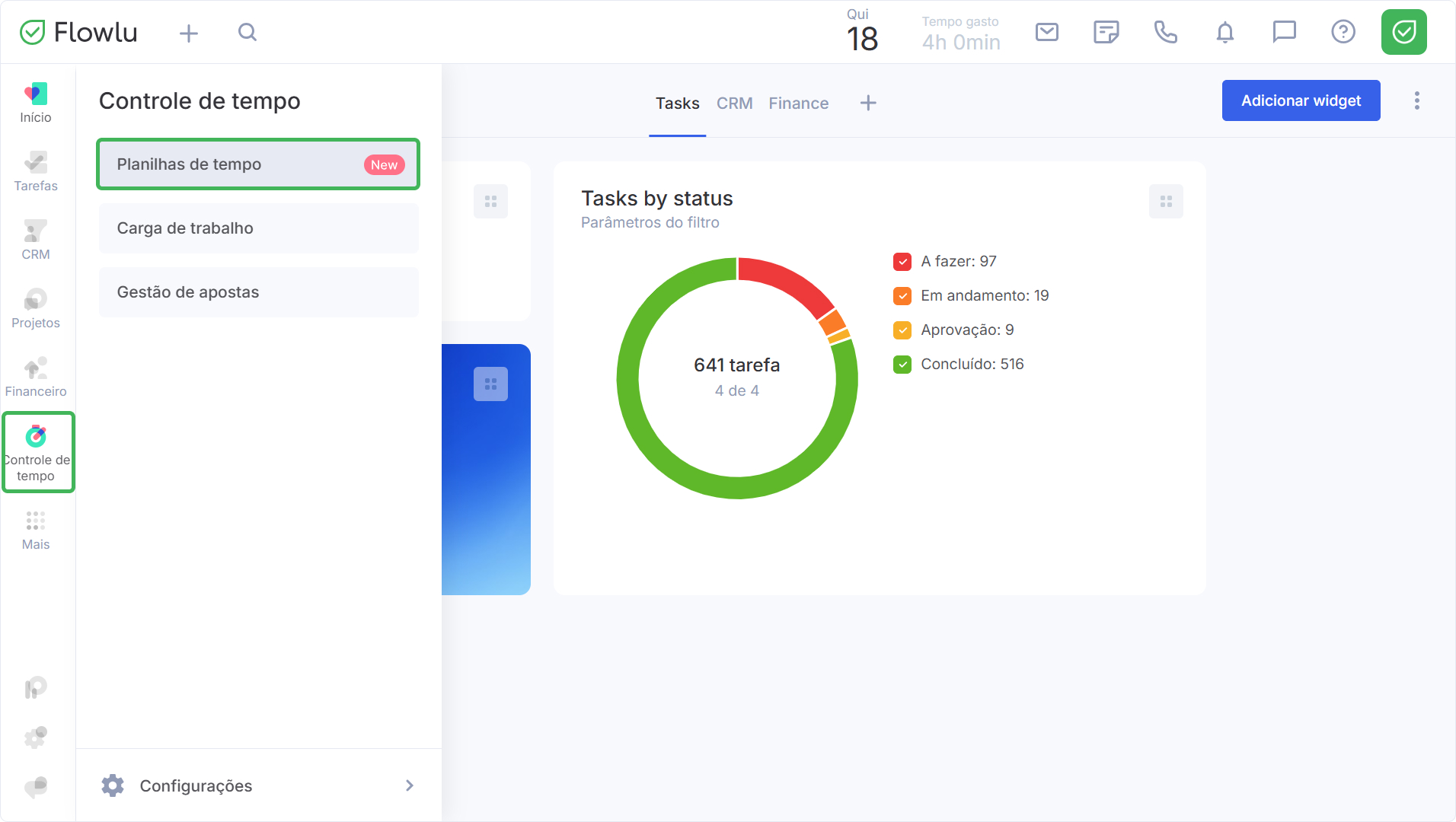
Após navegar para Planilhas de tempo, três abas estão disponíveis:
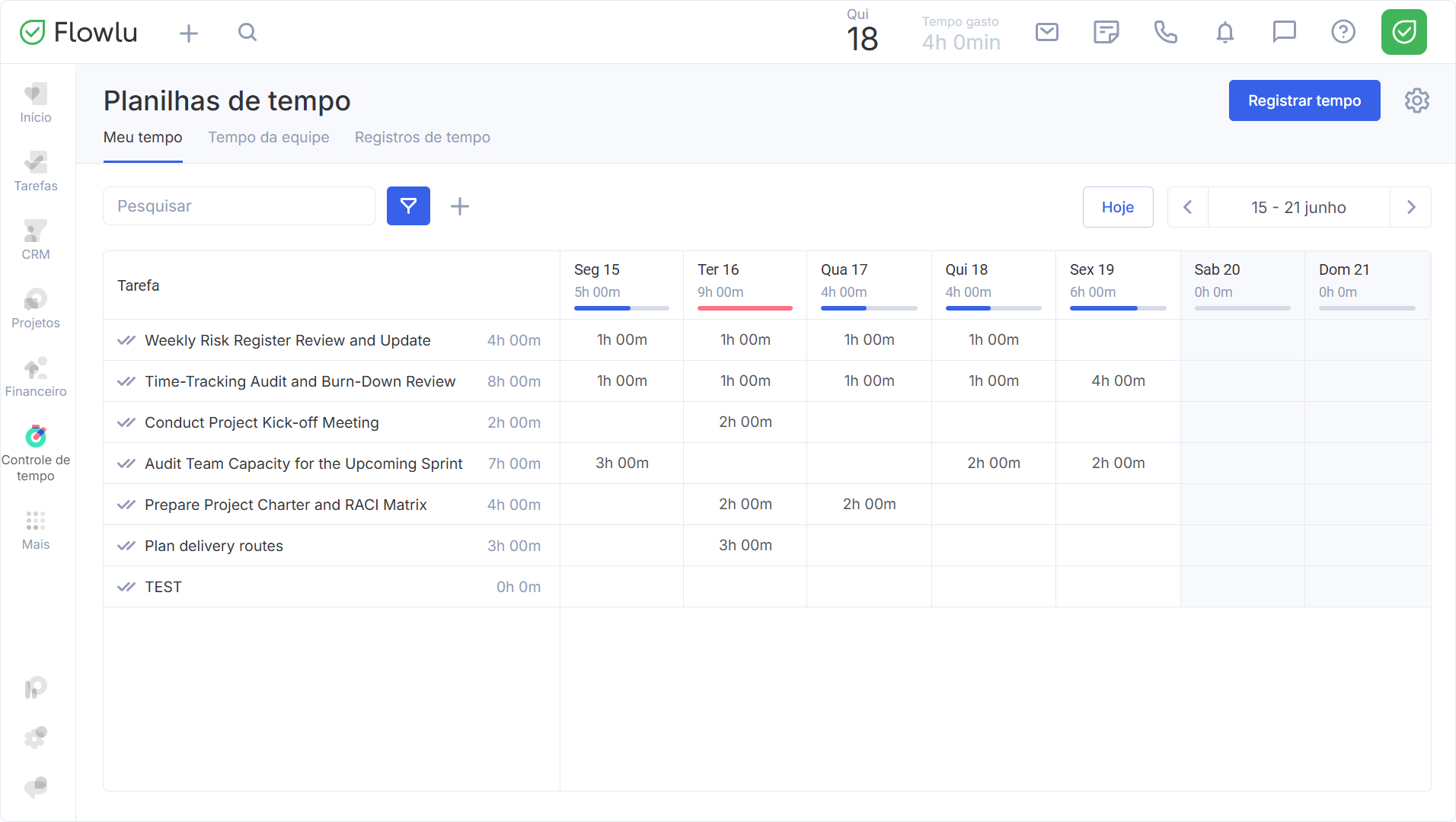
- Meu tempo — sua visão de calendário semanal de tarefas e registros de tempo.
- Tempo da equipe — uma exibição em calendário do tempo gasto por toda a empresa durante a semana.
- Registros de tempo — uma lista completa de todos os registros feitos.
Meu tempo
A aba Meu tempo oferece uma visão de calendário semanal de suas tarefas e registros de tempo para a semana atual.
Existem duas maneiras de registrar o tempo:
- Em linha — clique em qualquer célula no calendário para inserir o tempo diretamente na tarefa.
- Manualmente — clique em Registrar tempo no canto superior direito para abrir o formulário de registro e preencher a tarefa, o tempo, a data e a descrição.
Tempo da equipe
O Tempo da equipe só pode ser visto por Gerentes e Administradores do módulo Controle de tempo. Você pode ler mais sobre a configuração de direitos de acesso para o módulo aqui.
Os registros são agrupados pelos seguintes parâmetros:
- Por responsável — o funcionário responsável pela tarefa.
- Por usuário — o autor do registro de tempo.
Para alterar o agrupamento, clique no ícone do controle deslizante à esquerda do ícone de engrenagem.
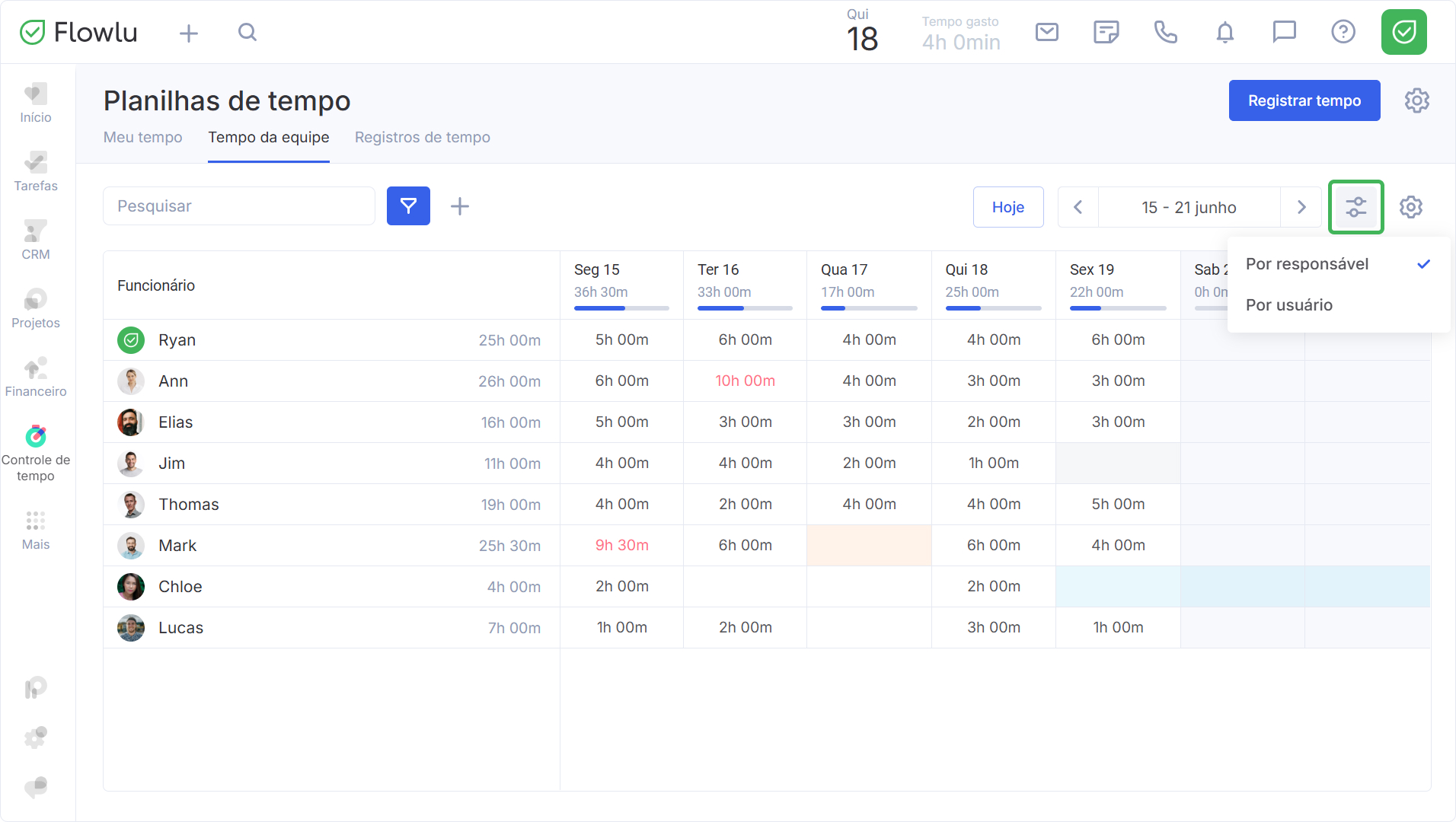
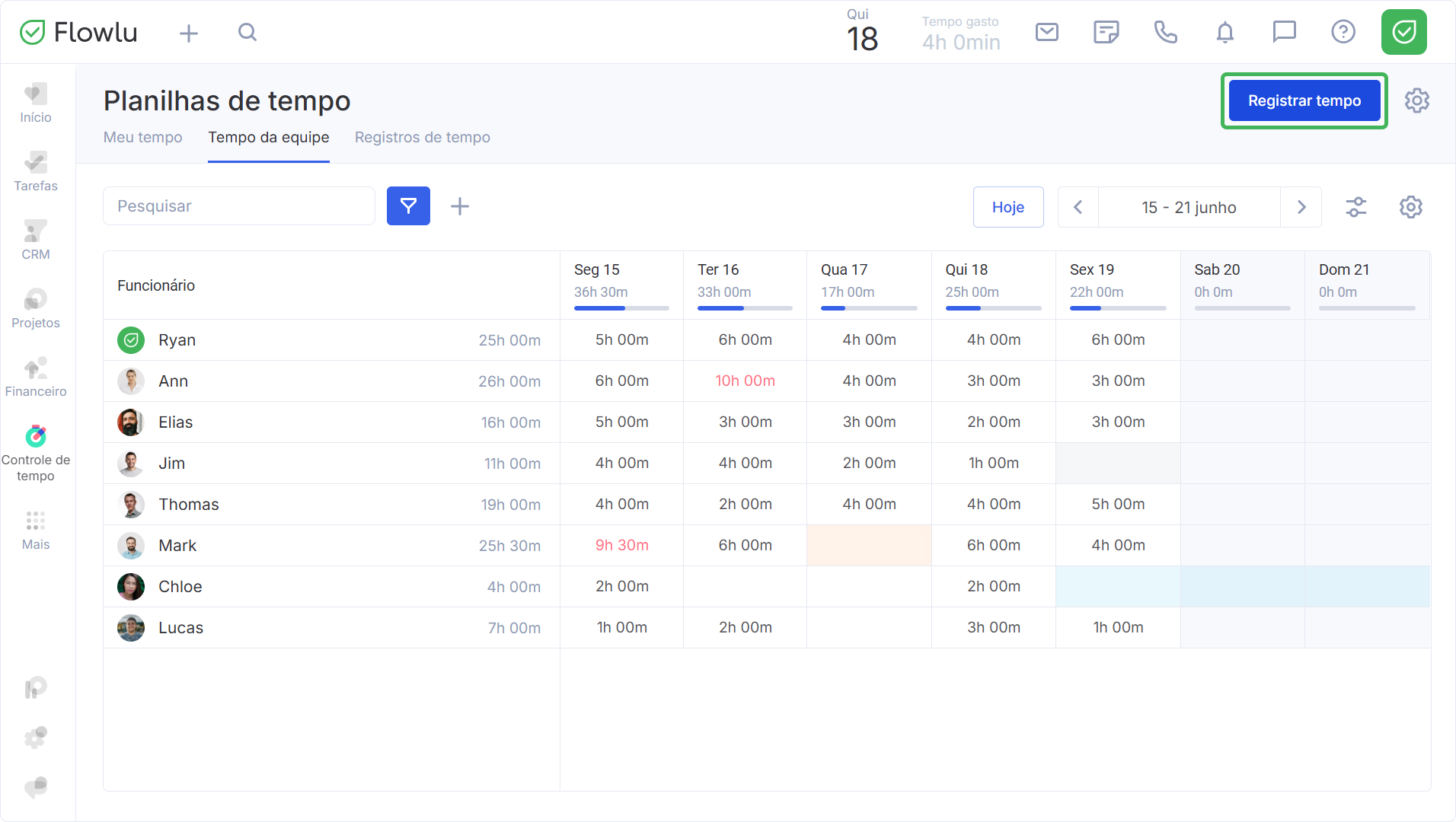
O Tempo da equipe mostra o tempo gasto na semana e, semelhante ao relatório de carga de trabalho da equipe, destaca sobrecargas com códigos de cores.
À direita do funcionário, o tempo total gasto na semana é exibido. No cabeçalho da tabela, você pode ver o tempo total da equipe para o dia e um indicador de progresso.
Importante: A norma de tempo de trabalho é calculada apenas para os funcionários que fizeram registros para o dia selecionado. Se um funcionário não tiver registros, sua norma não é incluída no cálculo. Para que a norma seja calculada para toda a equipe, cada funcionário deve enviar um registro de tempo, incluindo um registro de zero horas se não trabalhou.
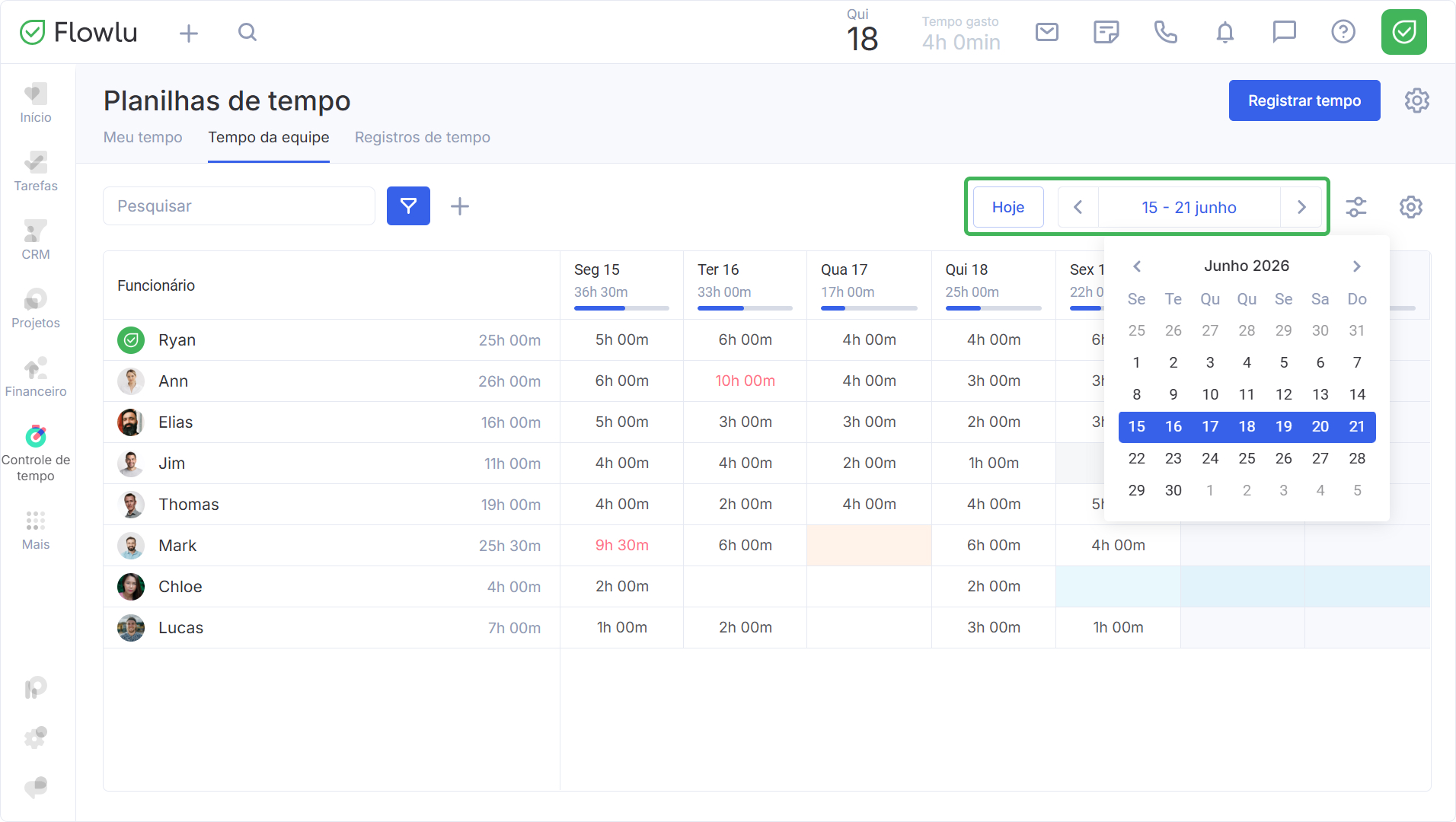
Para navegar para a semana desejada, use as setas acima da tabela ou clique na data para abrir o calendário. Para retornar à data atual, clique em Hoje.
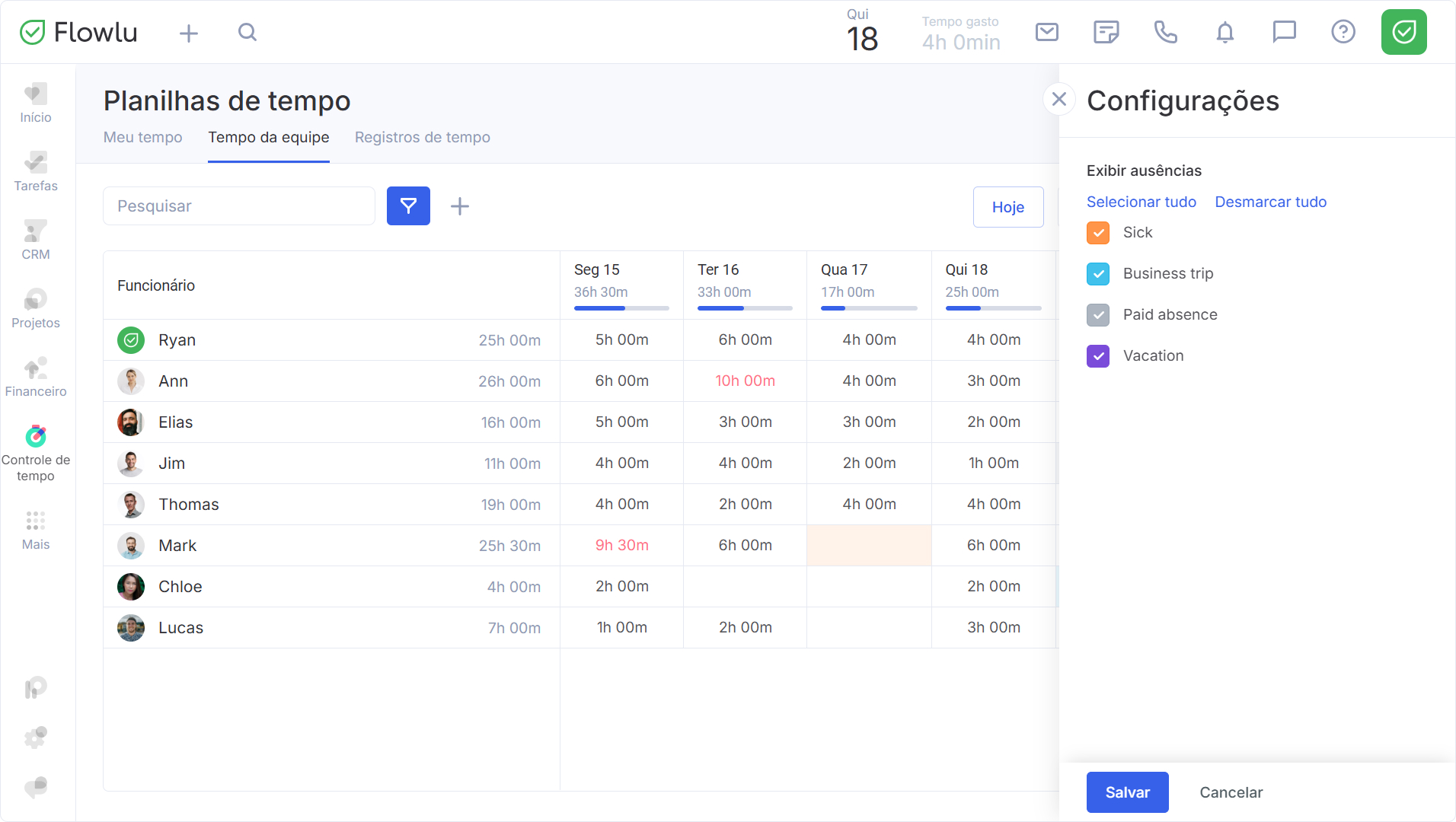
Você pode configurar a exibição de ausências de funcionários na tabela. Para fazer isso, clique no ícone de engrenagem e selecione os tipos de ausências que deseja ver.
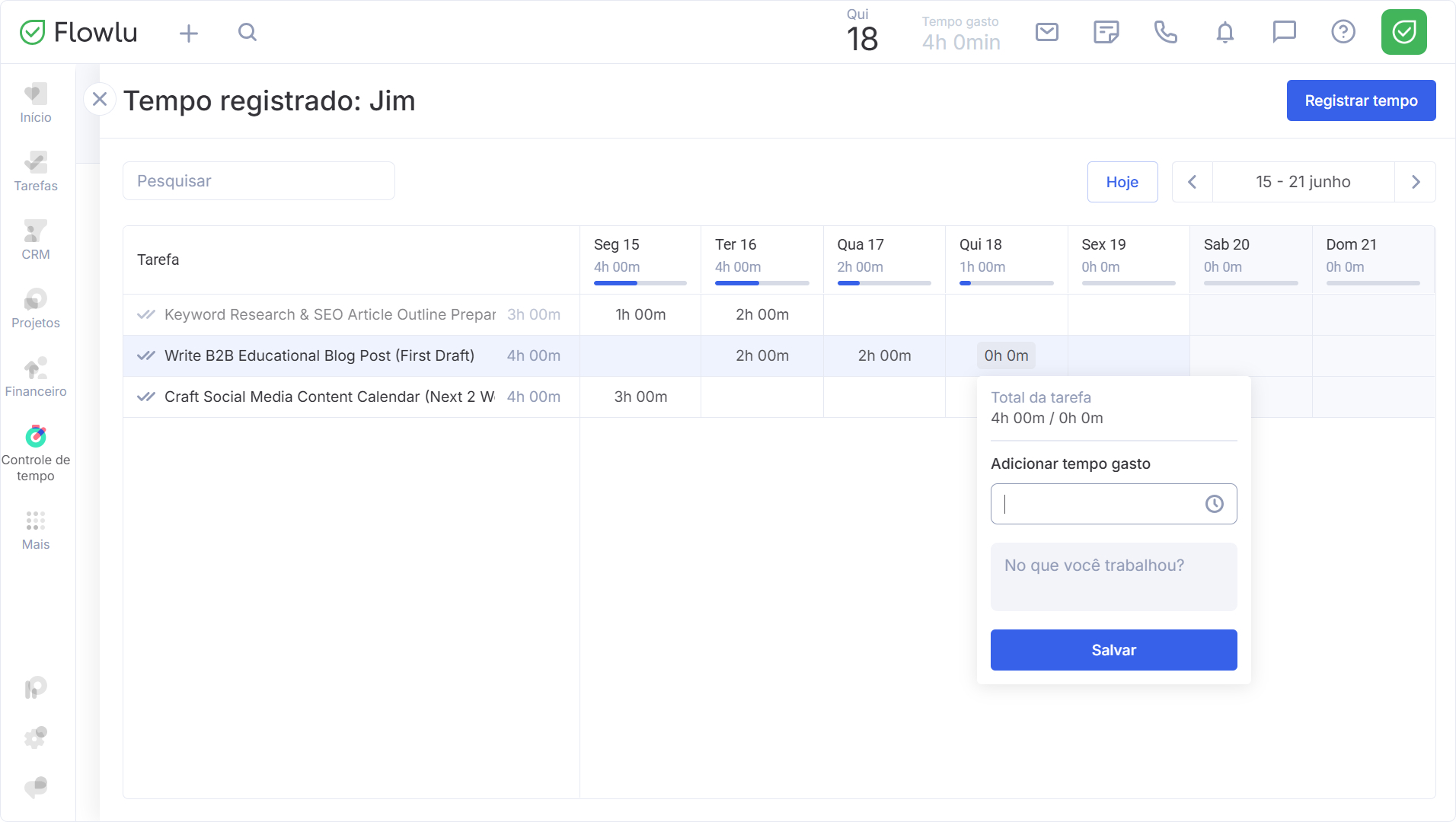
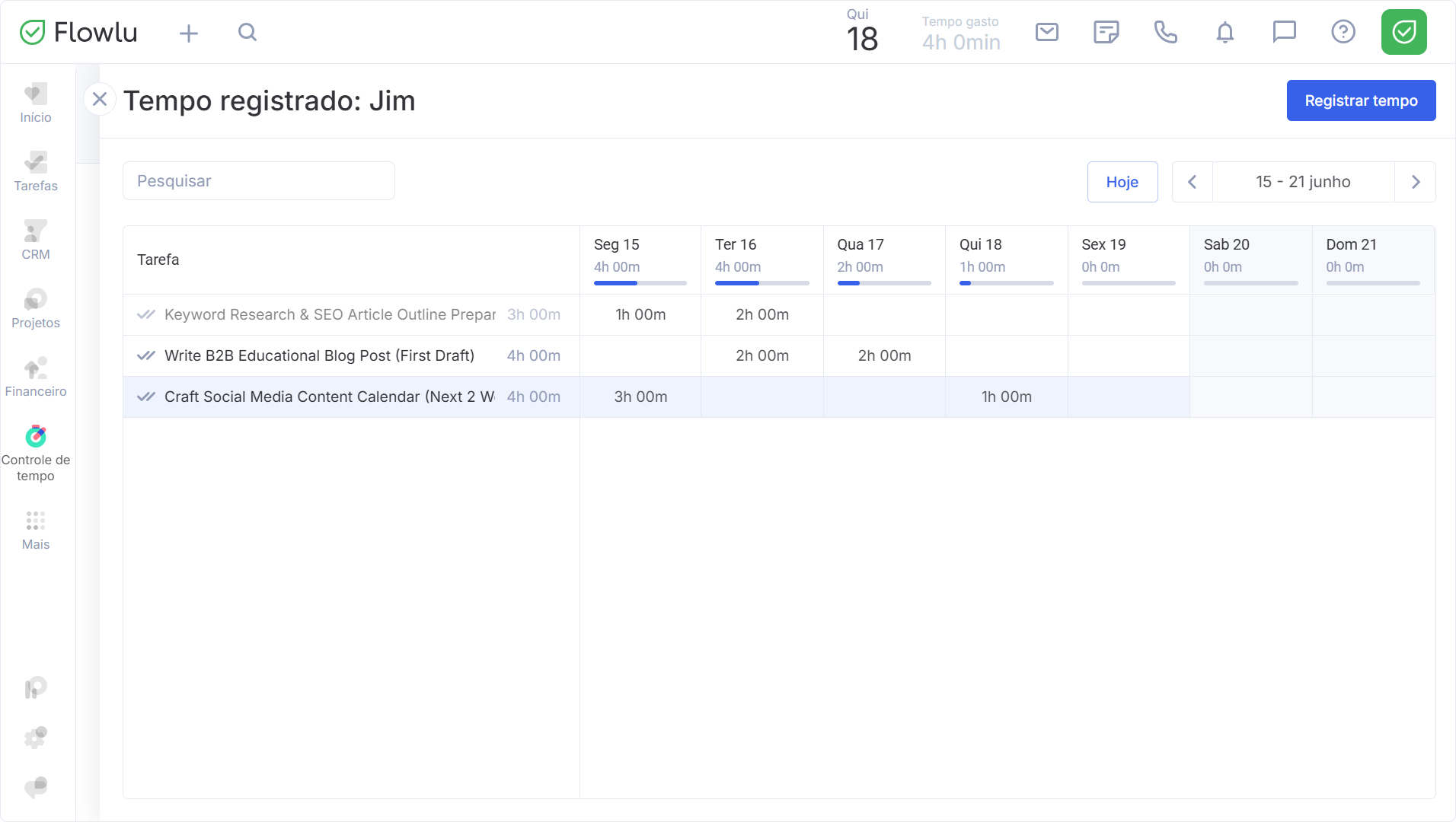
Para visualizar os dados de um funcionário específico, clique na linha dele. A planilha do funcionário selecionado será aberta. A tabela exibirá:
- tarefas em andamento;
- tarefas concluídas;
- tarefas agendadas para este período;
- tarefas onde o usuário registrou tempo.
As tarefas concluídas são destacadas em cinza. À direita das tarefas, o tempo total gasto em cada tarefa é indicado, e o cabeçalho mostra o total de horas do dia e um indicador de progresso.
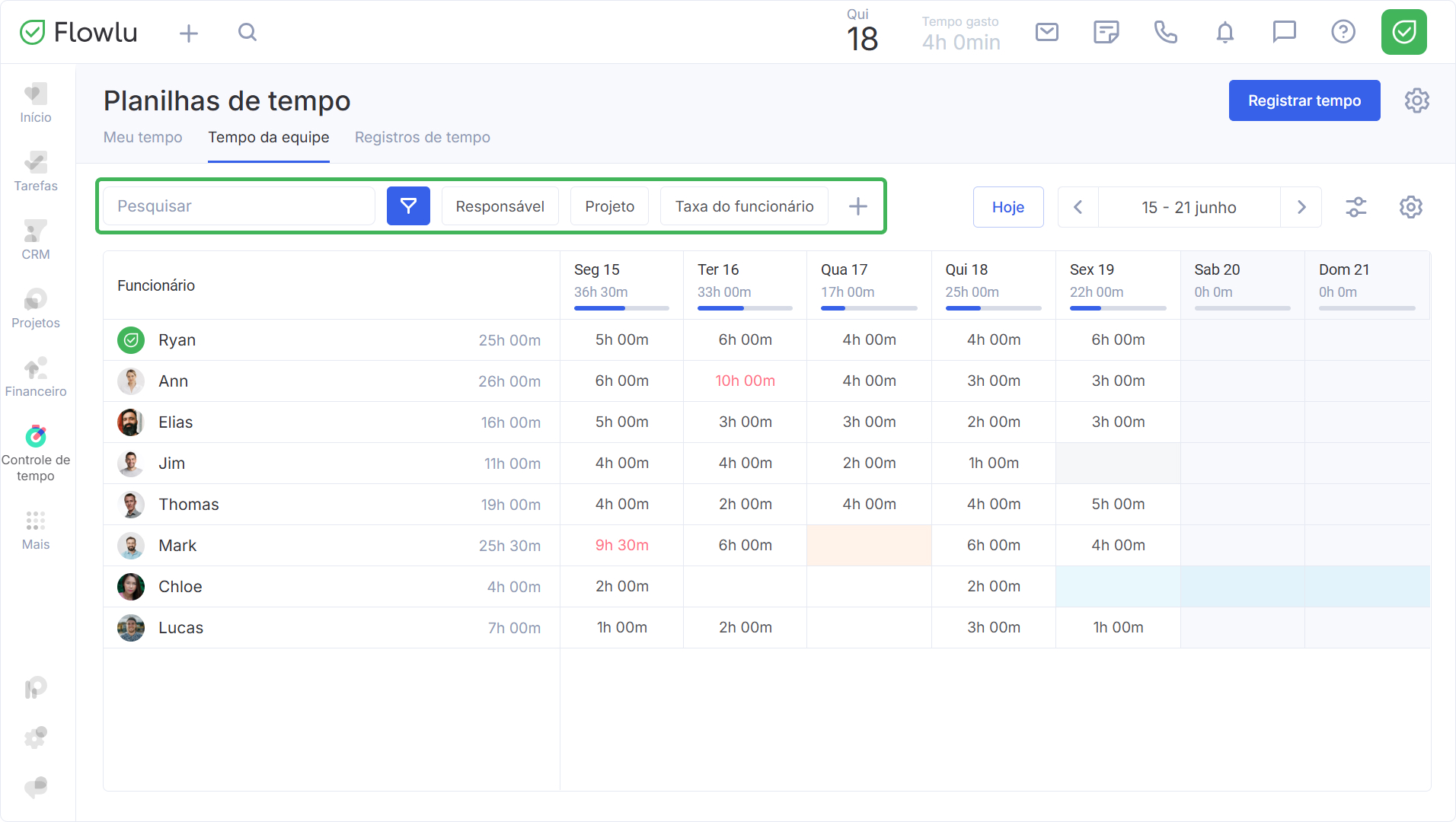
Você pode filtrar os registros por funcionário, projeto, taxa do funcionário e outros parâmetros. Quanto mais campos você preencher, mais precisos serão os resultados.
Adicionar novos registros
Administradores e gerentes do módulo Controle de tempo podem criar novos registros de tempo para os funcionários. Existem dois métodos disponíveis diretamente no módulo.
Método 1
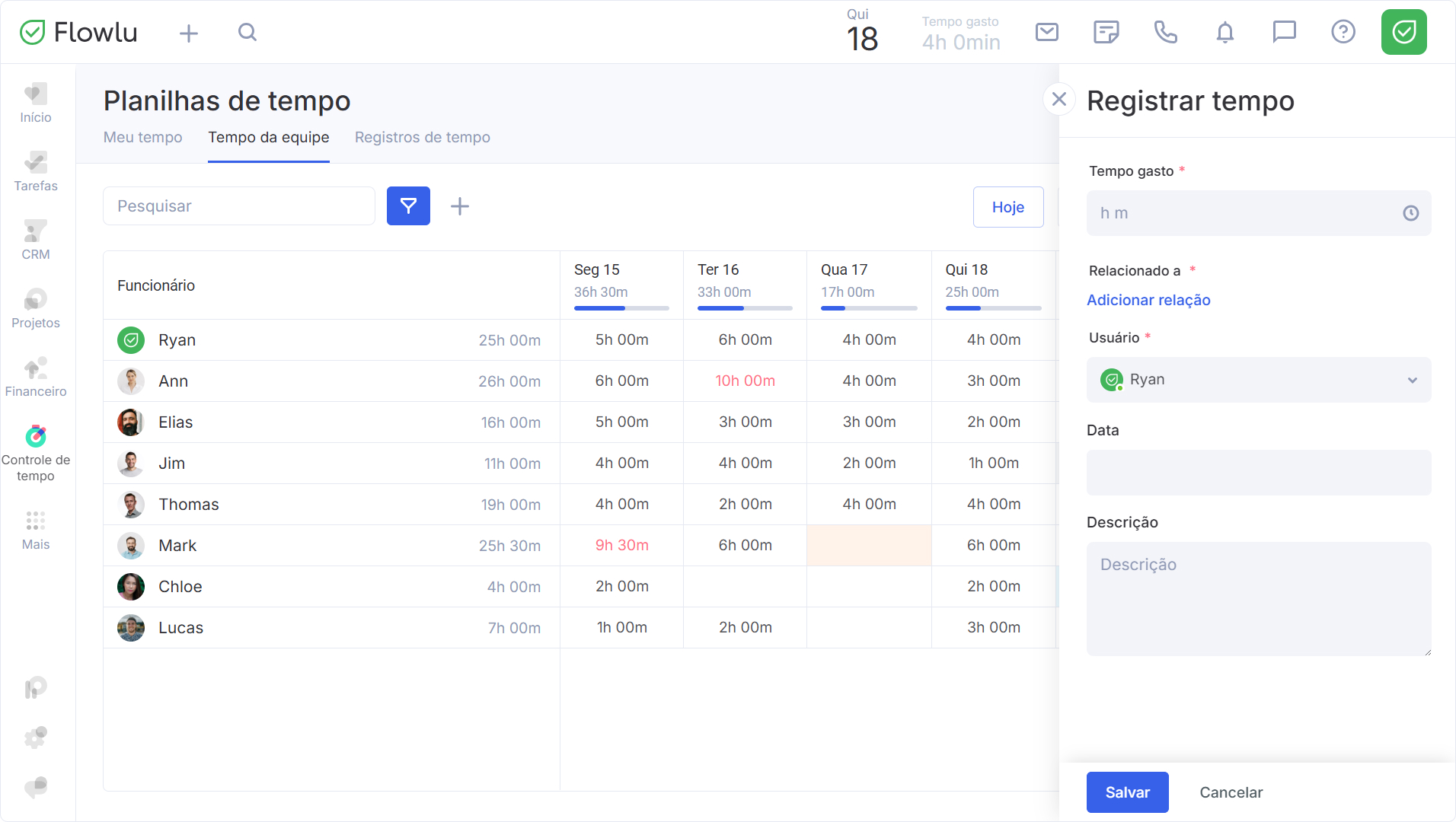
Clique em Registrar tempo no canto superior direito. Especifique o tempo gasto, adicione uma tarefa relacionada e selecione o usuário. Se necessário, defina a data do registro и adicione uma descrição.
Método 2
Clique na linha do funcionário para quem você deseja adicionar um registro para abrir sua planilha. Aqui, você também pode clicar em Registrar tempo — neste caso, o campo Usuário será preenchido automaticamente com o funcionário para quem você está criando o registro. Alternativamente, clique em qualquer célula na linha do funcionário e insira o tempo gasto. O novo registro aparecerá imediatamente no Tempo da equipe.