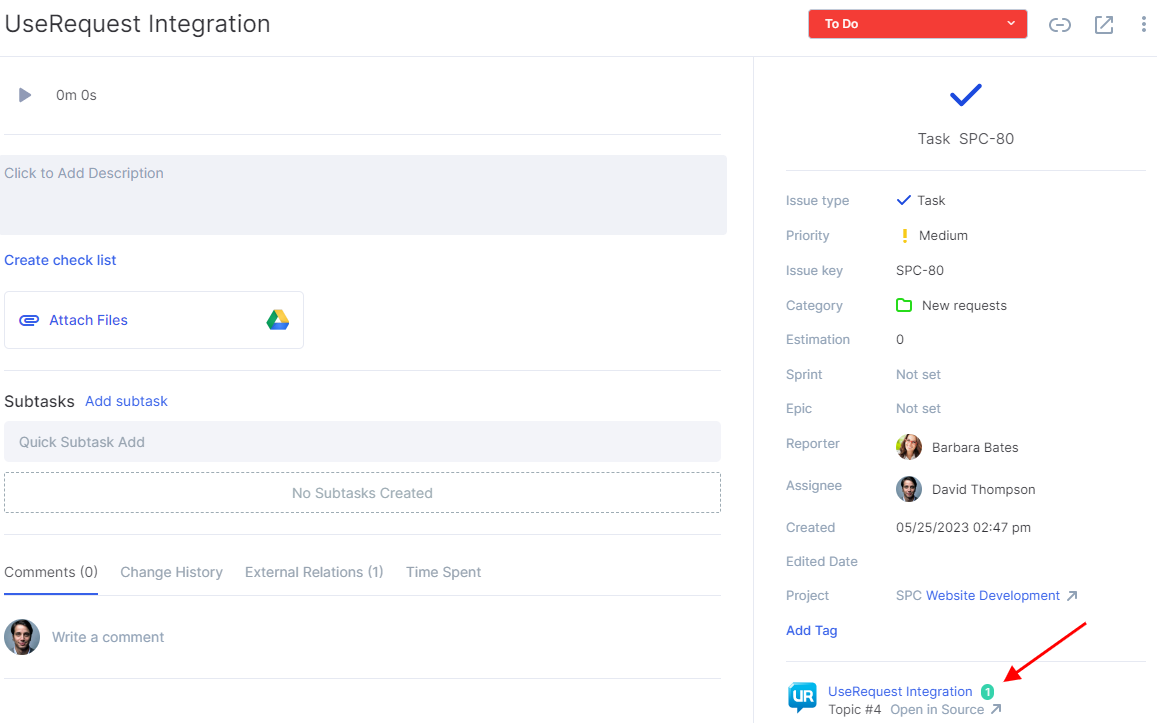

Como Integrar o Jira com o Flowlu
A integração do Flowlu com o Jira permite que você importe itens do backlog do Jira para um projeto ágil específico no Flowlu.
Como Importar Itens do Backlog do Jira
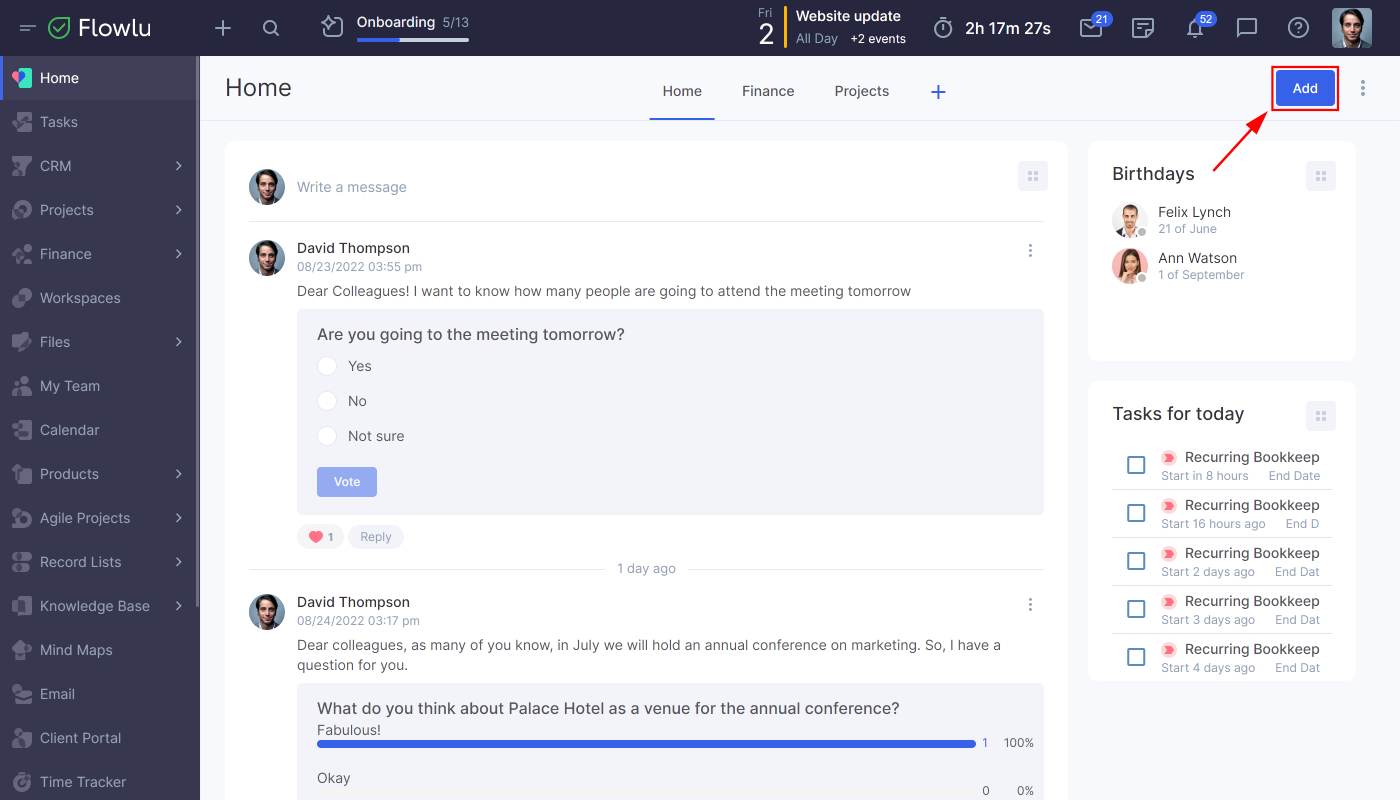
1. Vá para a página Home e clique no botão Adicionar.
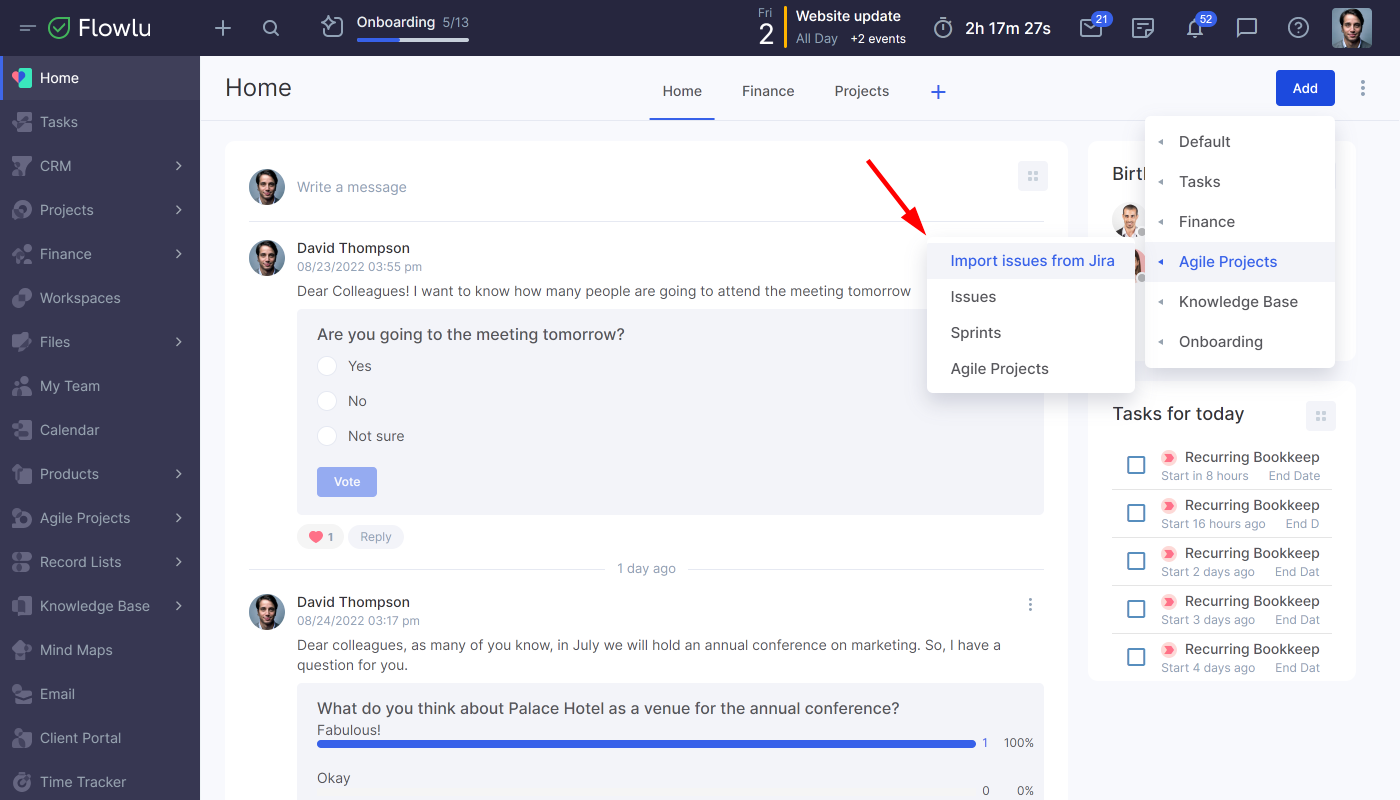
2. Em seguida, clique em Projetos Ágeis ⟶ Importar itens do backlog do Jira.
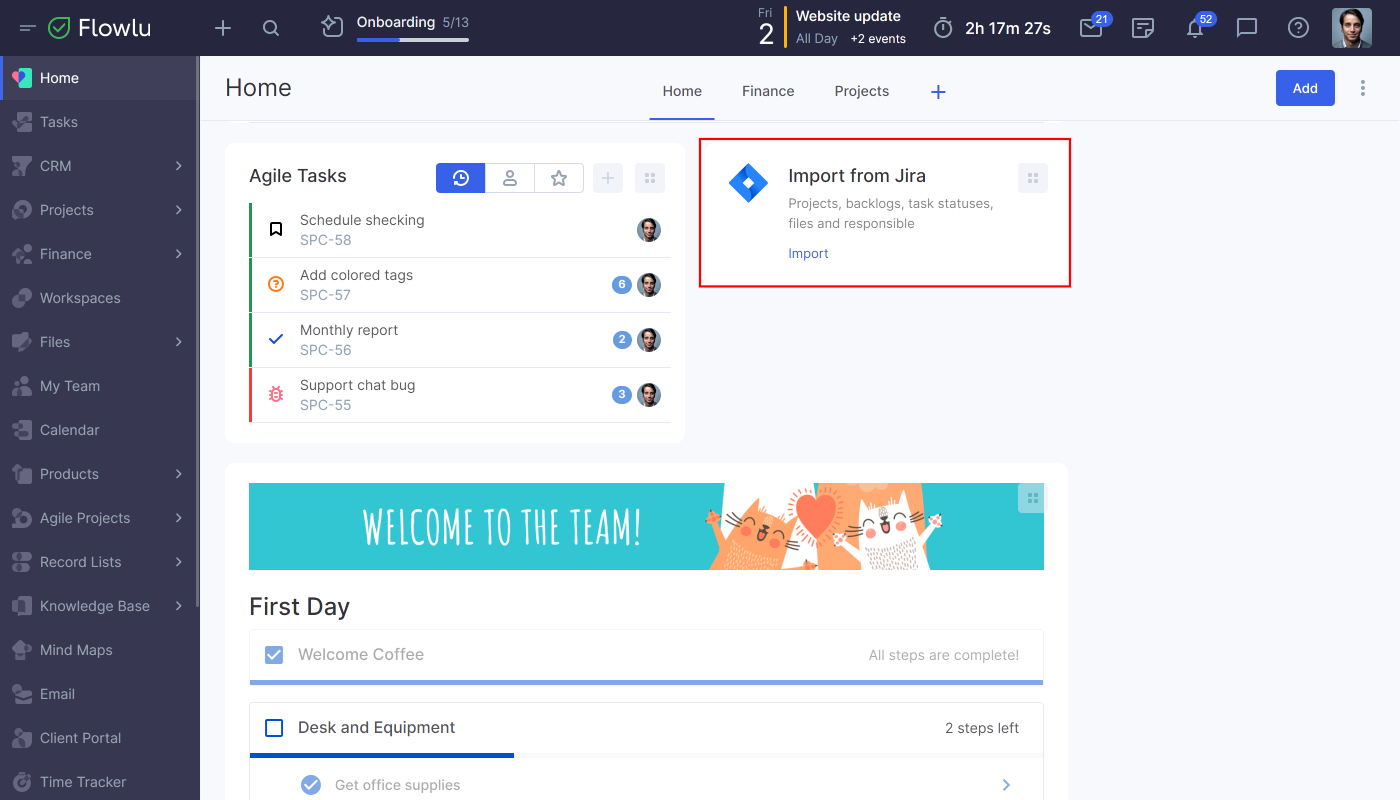
3. Quando o widget Importar do Jira for criado, pressione o botão Importar nele.
4. Selecione o seu projeto ágil para onde deseja importar os itens do backlog do Jira.
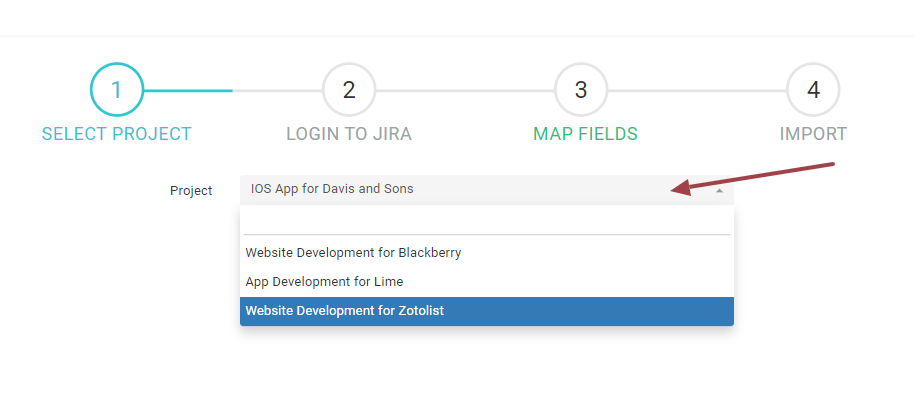
5. Insira seus dados de login, como o site da sua equipe e e-mail.
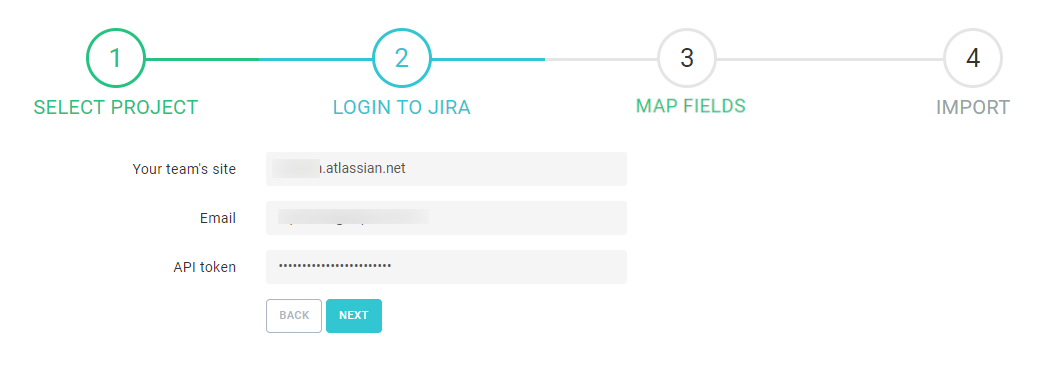
6. Aqui você também precisa indicar um Token de API. Ele pode ser gerado em sua conta da Atlassian. Siga este guia da Atlassian para saber como criar um Token de API.
7. Em seguida, você precisa selecionar o projeto do Jira e mapear os campos do Jira com os campos do Flowlu. Selecione tipos, status, prioridades e usuários.
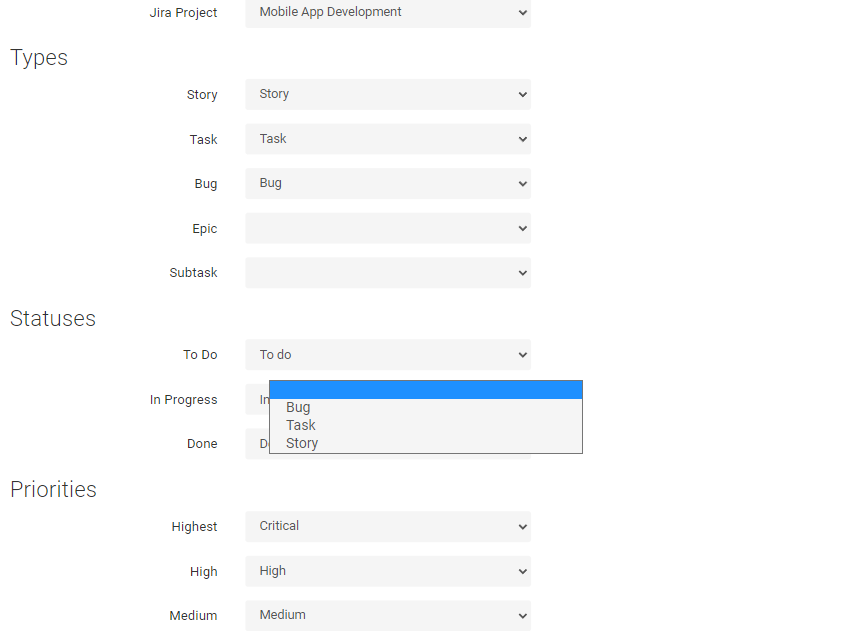
8. Após mapear os campos, clique em "Próximo" e veja o número total de itens do backlog a serem importados para o Flowlu. Pressione "Importar".
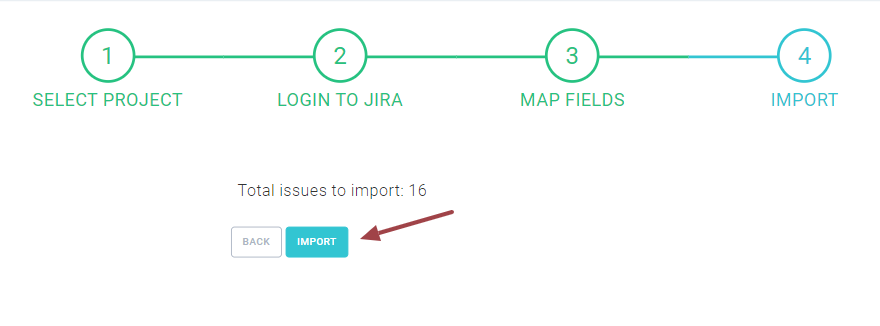
9. Após os itens do backlog serem importados com sucesso, você verá o botão "Próximo". Clique nele para finalizar a importação.