

Filtros
Os filtros são ótimos para encontrar rapidamente as informações que você procura com base em critérios específicos. No Flowlu, você pode predefinir conjuntos de filtros. Por exemplo, você pode criar filtros para visualizar clientes de um determinado setor ou encontrar projetos de um determinado gerente de projetos, entre outras opções.
Toda lista (tabela) possui um painel de filtros na parte superior:

O painel é composto por um criador de filtros e campos de filtro fixados, além de um botão para adicionar rapidamente campos ao painel.
Como adicionar novos filtros
Você pode adicionar novos campos de filtro para refinar sua busca sem alterar as configurações do filtro usando o botão + na barra de filtros.
Depois de selecionar o tipo e o valor do campo, o filtro salvo selecionado será redefinido.
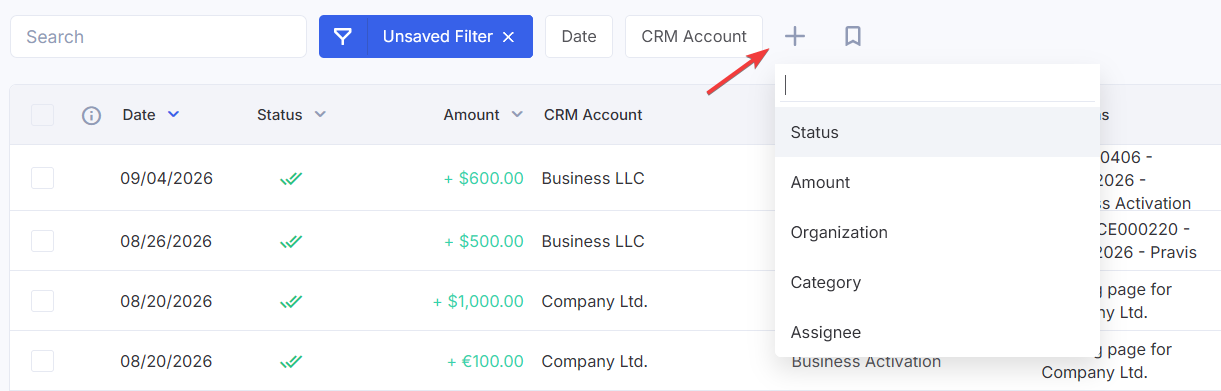
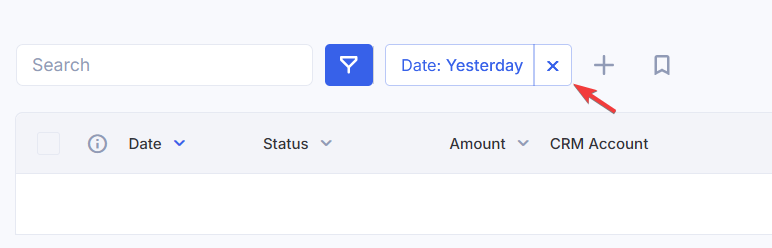
Para remover um valor de filtro, clique no X ao lado do campo correspondente.
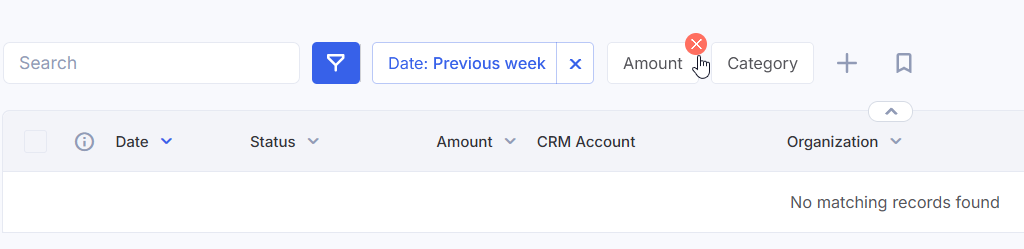
Ao passar o mouse sobre um filtro sem valores selecionados, um X será exibido, permitindo que você remova o filtro.
Conjuntos de filtros
Os modelos são conjuntos de filtros criados e salvos pelo usuário. Ao clicar no ícone de filtro, é aberto um menu com todos os conjuntos de filtros salvos. Para limpar o filtro ativo, clique no X ao lado do nome do filtro ativo.
Aqui, você pode selecionar filtros criados e salvos pelo usuário. Ao clicar neste botão, será exibido um menu com os filtros padrão e os conjuntos de filtros salvos pelo usuário.
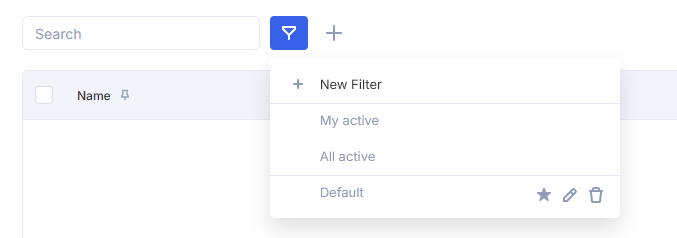
Você pode clicar no ícone de estrela para adicionar um conjunto de filtros aos Favoritos. Assim, ele sempre aparecerá na lista de conjuntos de filtros.
O ícone de lápis abre a janela de edição do conjunto de filtros selecionado. Você pode salvar um conjunto de filtros clicando no ícone de lápis na linha Filtro não salvo.
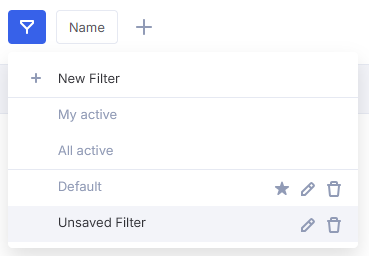
Ao clicar no ícone de lixeira, o conjunto de filtros será excluído.
Como criar um novo filtro
Para criar um novo conjunto de filtros, clique em + Novo filtro no menu suspenso. A janela pop-up exibida apresentará vários campos por padrão.
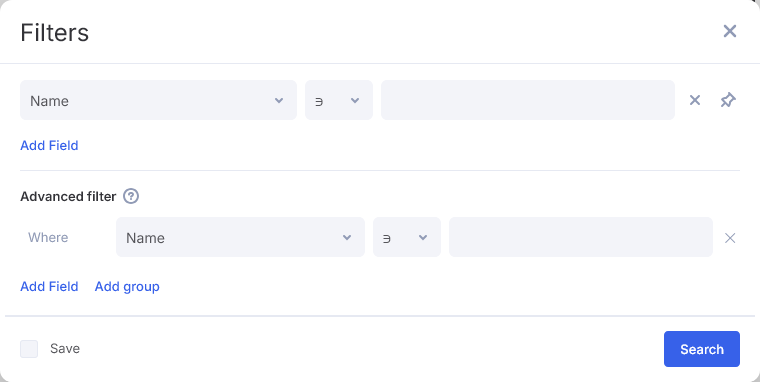
Ao criar um conjunto de filtros, os seguintes elementos estão disponíveis:
- Campo de filtro
- Parâmetro de filtro
- Valor do campo de filtro
- Botões para remover e fixar os campos no conjunto de filtros
- Botão para adicionar um novo campo
- Filtros avançados — consulte o artigo separado para obter mais informações sobre as configurações de filtros avançados.
- Nome do filtro (este é um campo obrigatório)
Parâmetros de filtro
Os operadores disponíveis dependem do tipo de campo:
- Lista — é igual a, não é igual a
- Lista de seleção múltipla, tags — contém todos (E), contém qualquer um (OU), não contém (NÃO)
- Texto — contém, não contém, é igual a, não é igual a
- Número — é igual a, não é igual a, maior que, menor que, maior ou igual a, menor ou igual a, entre
- Data — é, não é, antes de, depois de, tem qualquer valor, é desconhecido
- Usuário — é um dos, não é nenhum dos, eu, não eu, tem qualquer valor, é desconhecido
- Caixa de seleção — sim, não
O mesmo campo pode ser usado várias vezes em um filtro com diferentes condições.
