
Formulários da Web
Os formulários web permitem coletar solicitações do site ou de qualquer canal e transformá-las automaticamente em oportunidades e contatos no CRM, sem transferir dados manualmente.
Existem duas maneiras de acessar os formulários web:
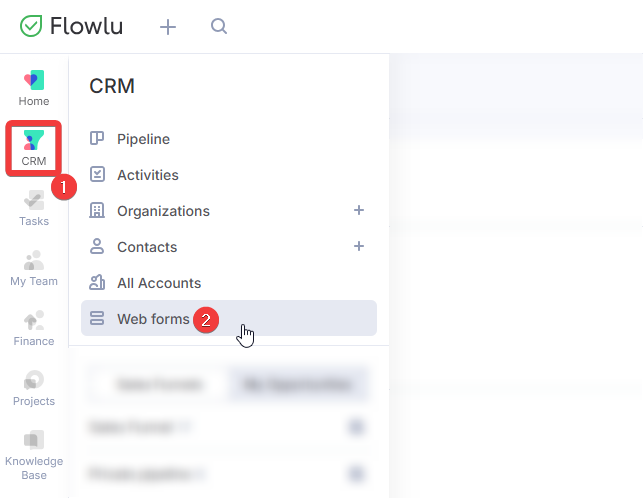
- Como administrador do CRM, navegue até o módulo CRM no menu à esquerda (1) e selecione "Web Forms" (2).
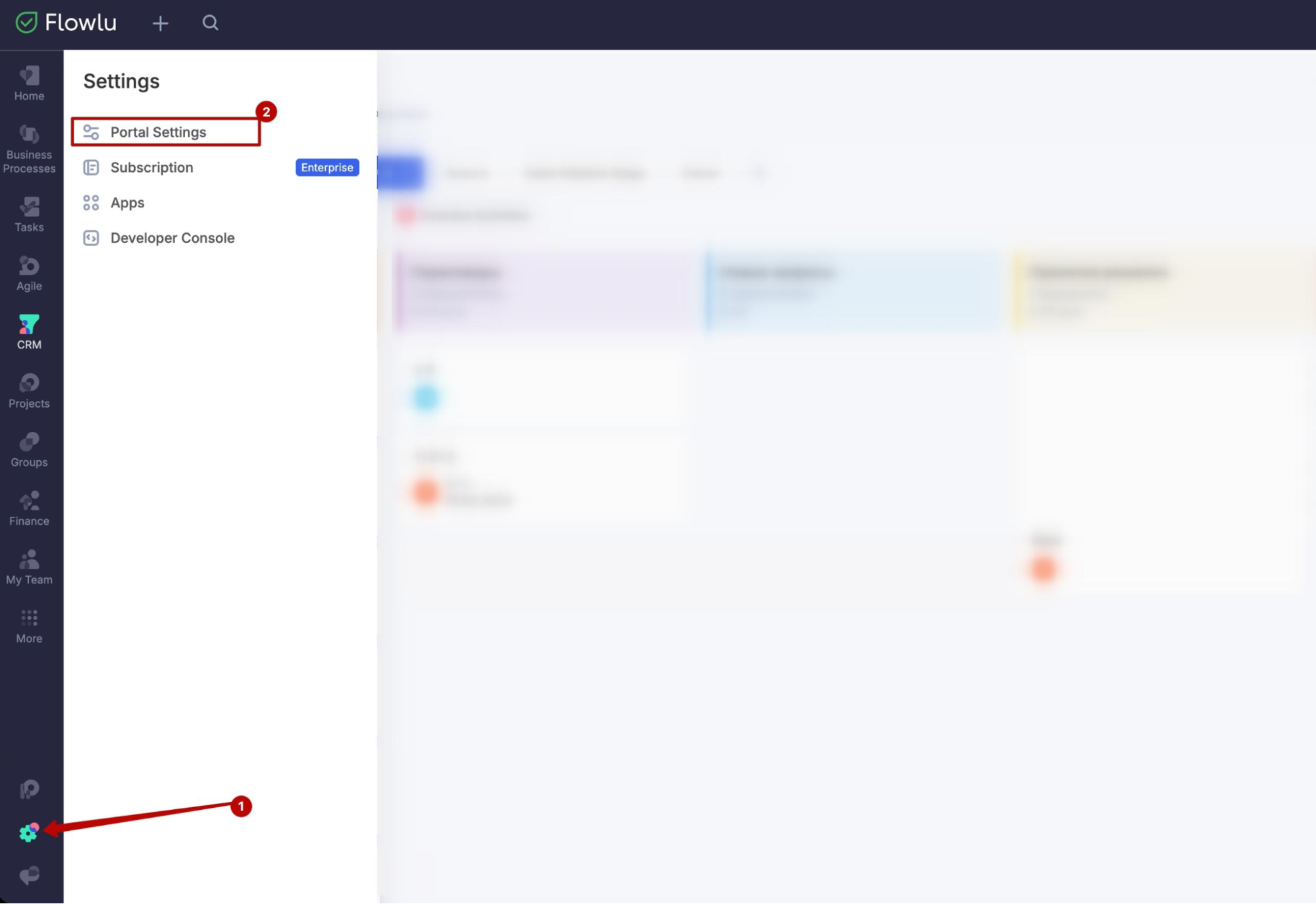
- Como administrador da conta, vá para Configurações (1) no menu à esquerda e abra as configurações do Portal (2).
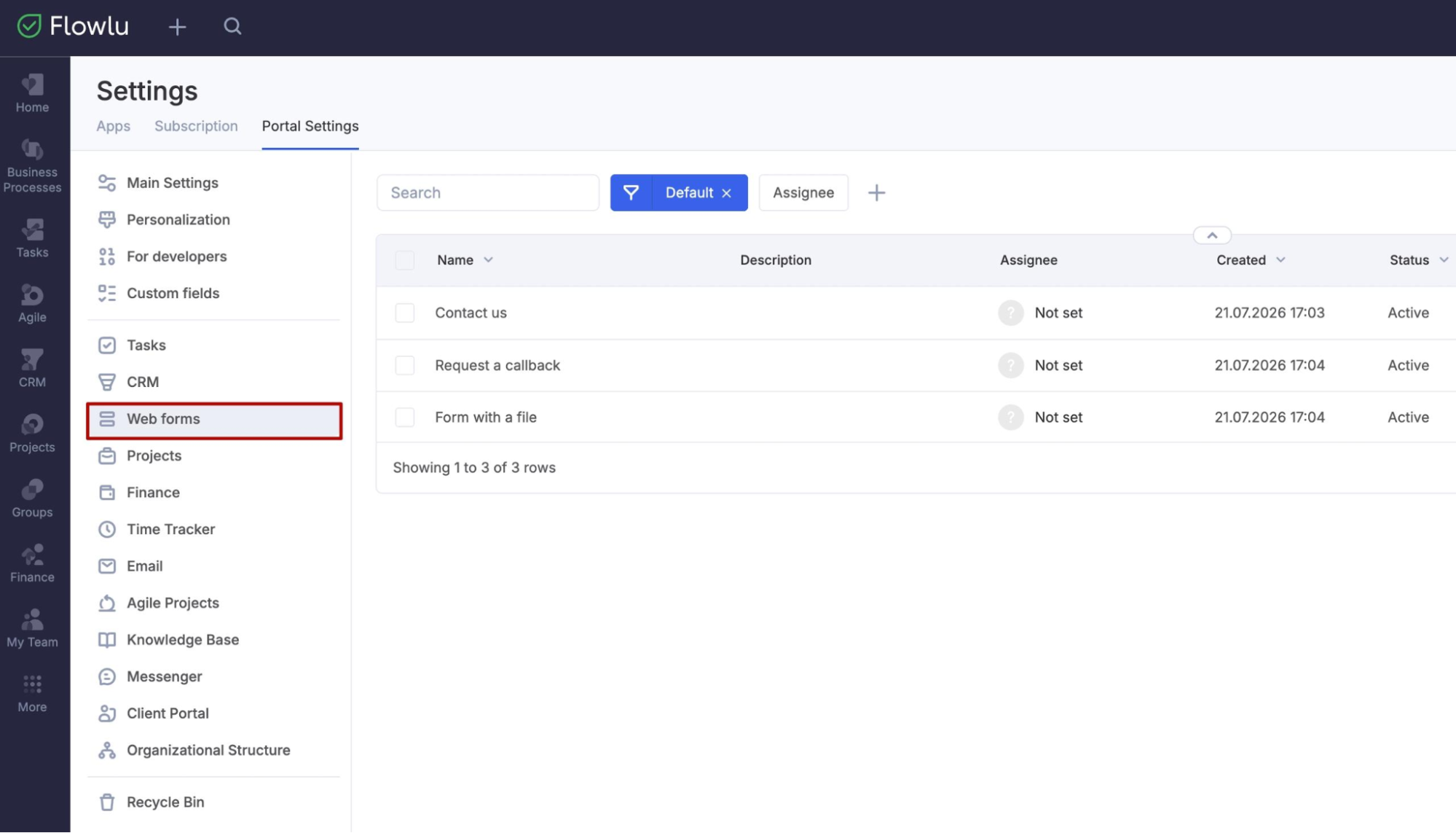
No menu à esquerda, encontre e selecione Formulários web.
Criar um formulário web
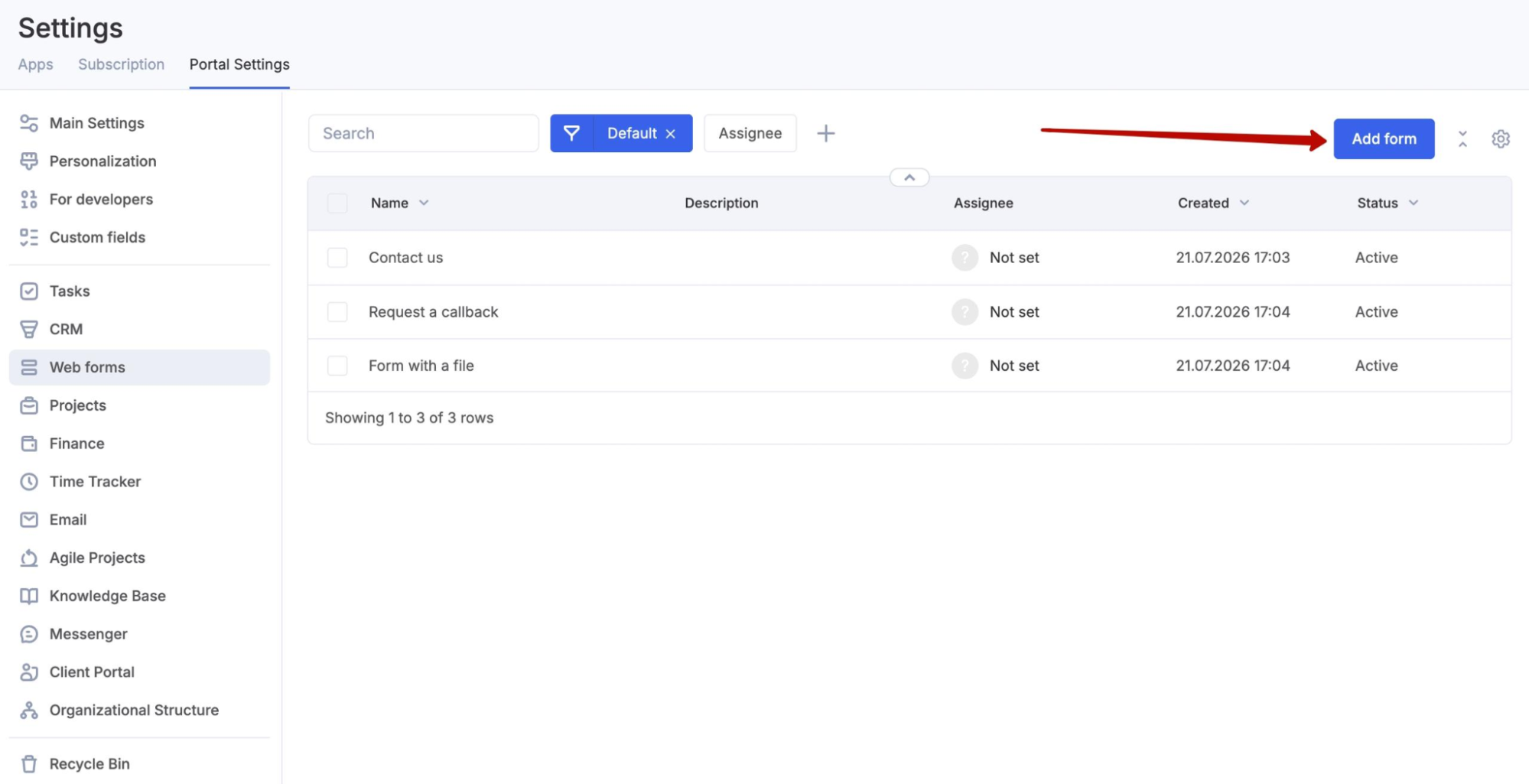
Para criar um formulário web, clique em Adicionar formulário no canto superior direito.
A janela de seleção de modelo será aberta. Há três modelos prontos:
- Fale conosco — nome, e-mail, telefone e mensagem
- Retorno de chamada — nome e telefone
- Formulário com arquivo — nome, e-mail, telefone e a opção de anexar um arquivo
Você também pode escolher o modelo em branco e montar o formulário do zero.
Configurações do formulário
Configurações gerais
O painel de configurações fica à direita do formulário. Na aba Geral você pode:
- preencher a descrição do formulário: somente você a vê;
- escolher o responsável: os contatos e as oportunidades criados a partir deste formulário serão atribuídos a ele;
- indicar a origem da oportunidade e escolher o pipeline de vendas: essa informação aparecerá no registro criado;
- adicionar seguidores: quem receberá um e-mail sobre uma nova solicitação.
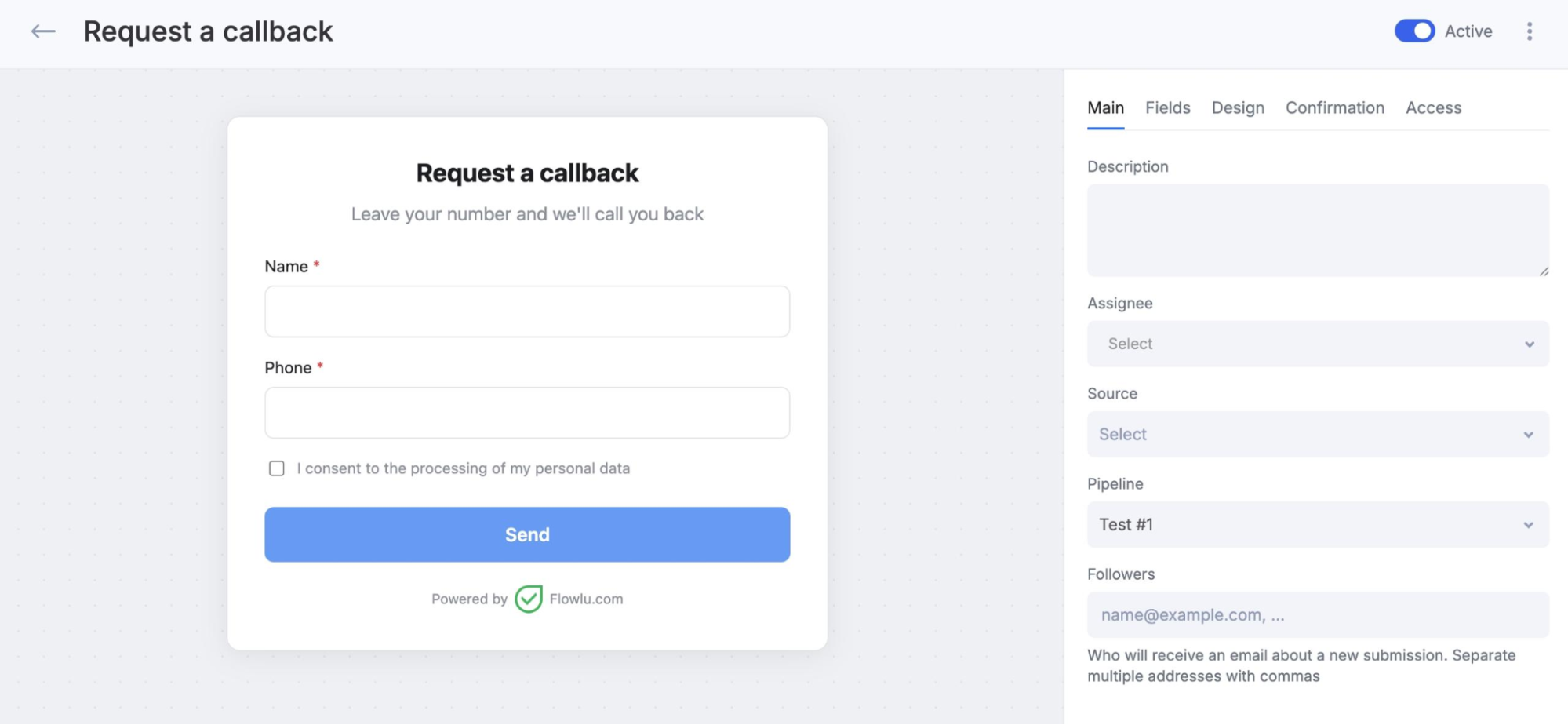
Importante: no campo de seguidores você pode indicar vários endereços separados por vírgulas. O seguidor receberá os dados do formulário e um link para o registro criado: oportunidade, empresa ou contato.
Se o formulário criar vários registros ao mesmo tempo, o e-mail trará o link para um deles, por prioridade:
- Oportunidade
- Empresa
- Contato
Configurações dos campos
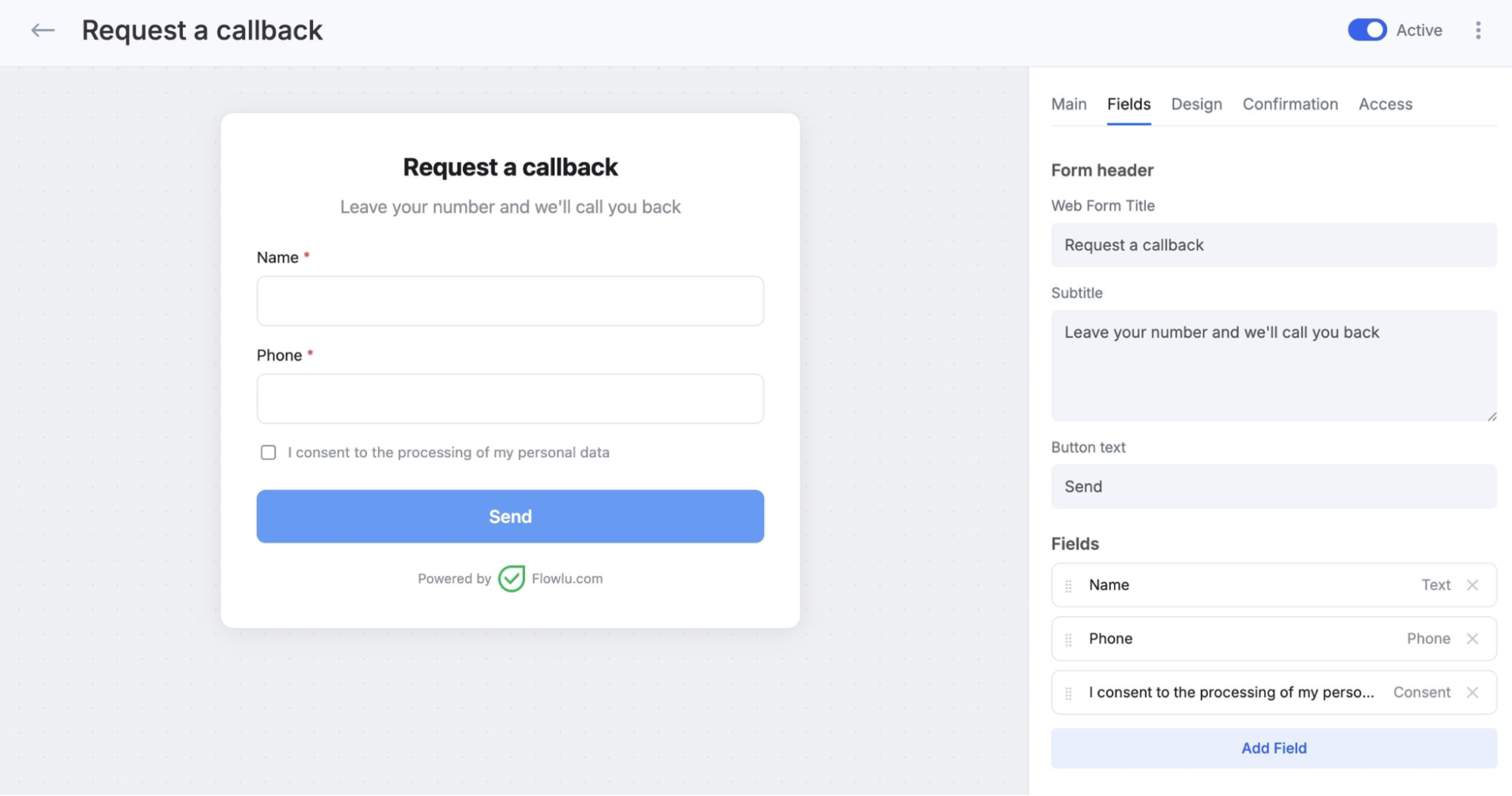
Na aba Campos você pode configurar o conteúdo do formulário:
- título;
- subtítulo;
- texto do botão;
- campos a preencher.
Estão disponíveis os seguintes tipos de campo:
- Texto
- Texto multilinha
- Telefone
- Número
- Data
- Lista suspensa
- Botões de opção
- Caixas de seleção
- Consentimento
- Arquivo
O número de campos não é limitado e os tipos de campo podem se repetir.
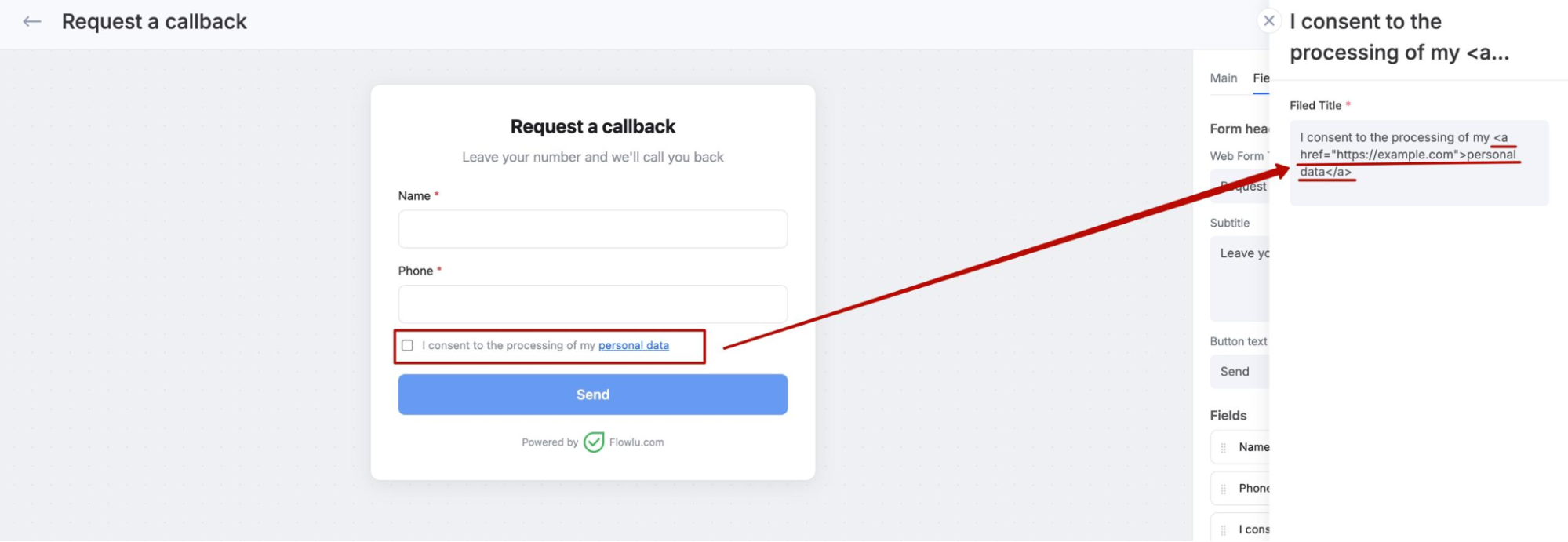
Importante: para adicionar um link dentro do texto de consentimento, marque-o com o elemento HTML e o atributo href.
Para cada campo você pode:
- indicar um nome próprio (1);
- preencher o texto dentro do campo (placeholder) (2);
- tornar o campo obrigatório (3);
- definir um valor padrão: ele será usado se o campo ficar vazio (4);
- escolher o registro que será criado a partir do formulário (5);
- escolher o campo desse registro em que a informação será gravada (6).
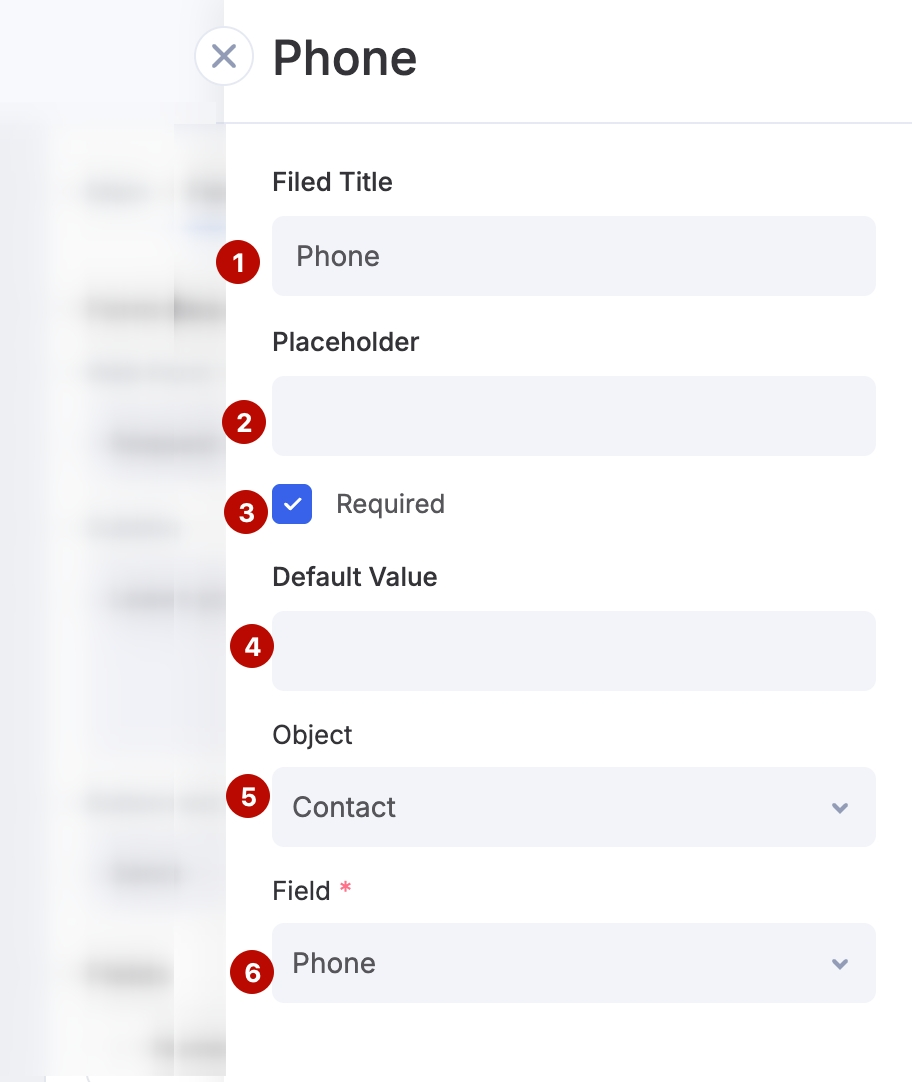
Importante: cada campo do formulário corresponde a um campo do registro escolhido, e os dois campos devem ser do mesmo tipo de dados: por exemplo, um campo Data só pode ser vinculado a outro campo de data, não a um campo de texto. Se o campo necessário ainda não existir na oportunidade ou na conta, crie-o no módulo CRM.
Se você vincular parte dos campos do formulário à oportunidade e outra parte ao contato, uma nova solicitação criará ao mesmo tempo a oportunidade e o contato. Na oportunidade serão preenchidos os campos vinculados a ela e, no contato, os vinculados ao contato.
Exemplo: o nome e o e-mail estão vinculados à oportunidade e o número de telefone ao contato. Ao enviar o formulário, a nova oportunidade terá o nome e o e-mail, e o contato terá apenas o número de telefone. O nome do contato será obtido dos dados disponíveis: no nosso caso, o número de telefone.
Configurações de design
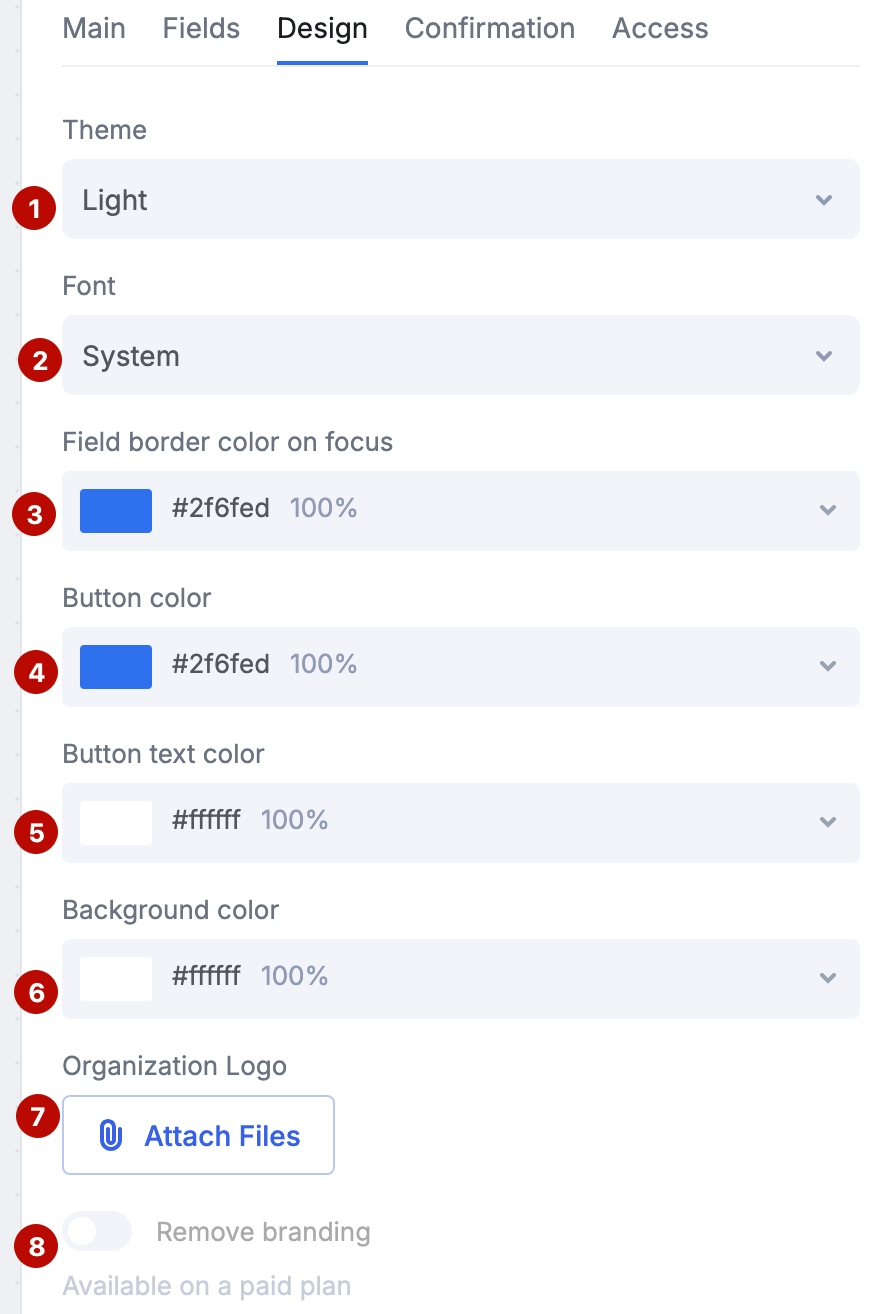
Na aba Design você pode definir a aparência do formulário:
- tema;
- fonte;
- cor da borda do campo ao focar;
- cor do botão;
- cor do texto do botão;
- cor de fundo;
- logo;
- exibição da assinatura «Com tecnologia de Flowlu».
Importante: a assinatura «Com tecnologia de Flowlu» pode ser desativada no plano Essential e superiores.
Configurações de confirmação
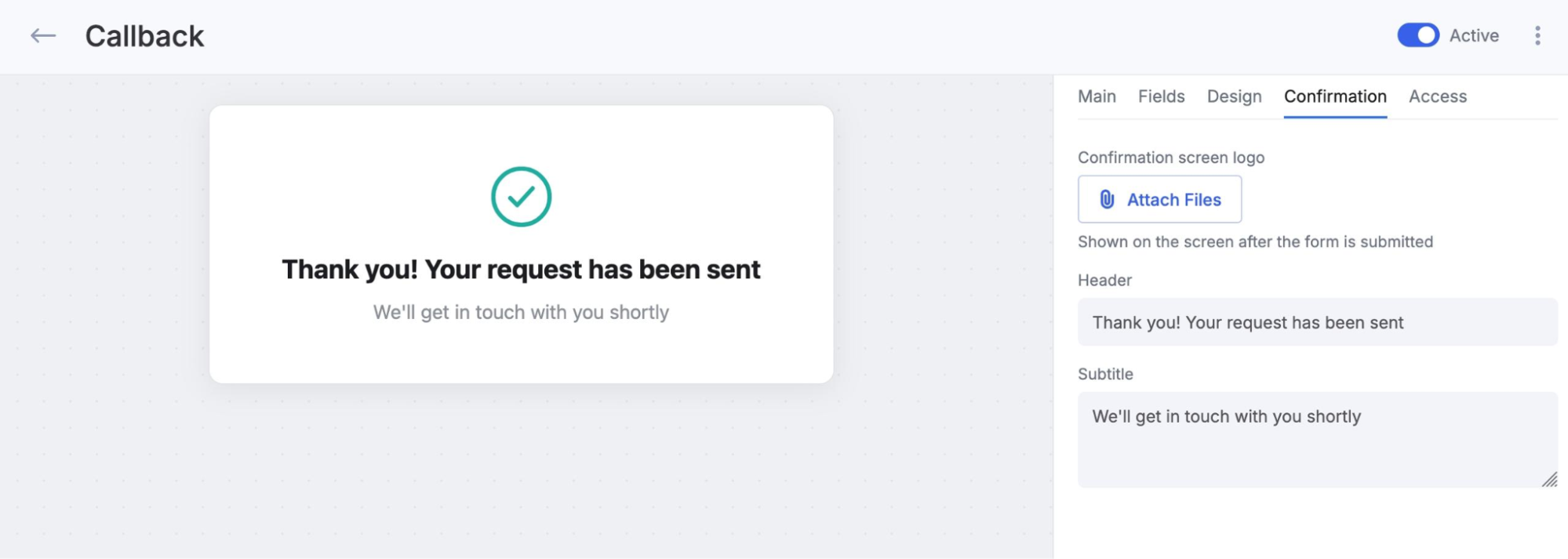
Na aba Confirmação é configurada a tela que o visitante verá depois de enviar o formulário: o logo, o título e o subtítulo da mensagem de envio bem-sucedido.
Como publicar o formulário
O acesso ao formulário é configurado na aba Acesso.
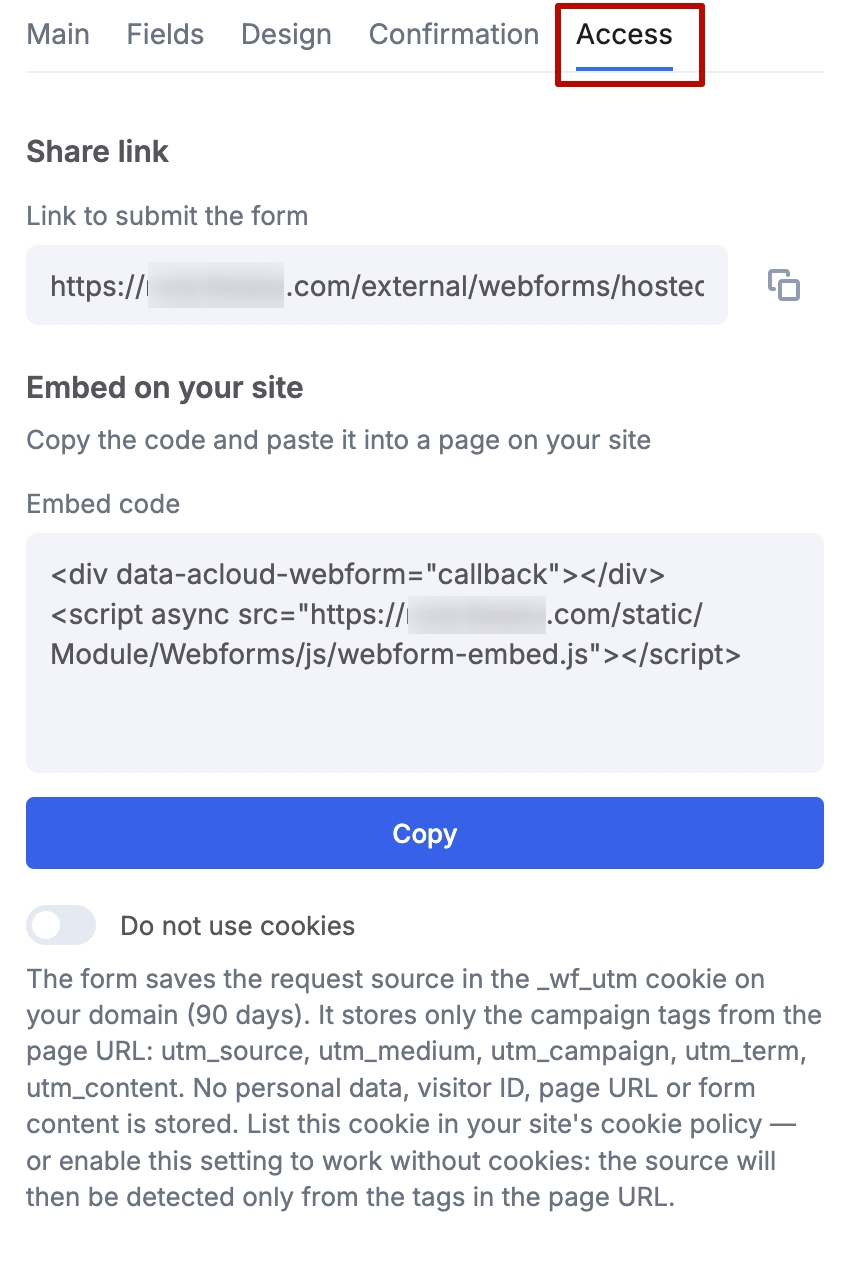
Opção 1: Compartilhar link
Nessa mesma aba está o link direto para o formulário. Copie-o e envie ao cliente como preferir: em mensagens diretas, por e-mail, em um mensageiro ou publique nas redes sociais. Essa opção serve se você ainda não tem site ou se o formulário é para uma ação pontual, e não para ficar permanentemente em uma página.
Opção 2: Incorporar no site
Se quiser colocar o formulário direto no site, copie o código para incorporar e adicione-o à página desejada: na seção do HTML da página ou pelo construtor de sites, se ele aceitar código HTML/JS personalizado.
Cookies e etiquetas UTM
O formulário grava no seu domínio o cookie _wf_utm com validade de 90 dias. Nele ficam apenas as etiquetas de publicidade do endereço da página — utm_source, utm_medium, utm_campaign, utm_term, utm_content — para que a origem da solicitação não se perca, mesmo que o visitante não preencha o formulário na hora. O cookie não contém identificadores do visitante, nem o endereço da página, nem dados do próprio formulário.
Mencione isso na política de cookies do site ou desative o cookie com o botão Não usar cookies, se não precisar dele.
Não é possível definir os valores das etiquetas UTM no construtor de formulários. Mas se o tráfego chegar ao formulário por um link com etiquetas, elas serão gravadas automaticamente no CRM, na oportunidade ou na conta criadas.
- Por link direto — se o link para o formulário tiver etiquetas UTM, elas serão gravadas na oportunidade ou na conta ao enviar.
- Formulário no site — se o link para a página com o formulário incorporado tiver etiquetas, elas também serão enviadas ao CRM.
Importante: o parâmetro HTTP Referer ficará vazio se o usuário abrir o formulário diretamente, por exemplo pelo link direto para o formulário. Se ele chegou ao formulário por alguma origem (um artigo, uma página do site etc.) ou preencheu o formulário incorporado em uma página do site, esse parâmetro será preenchido.
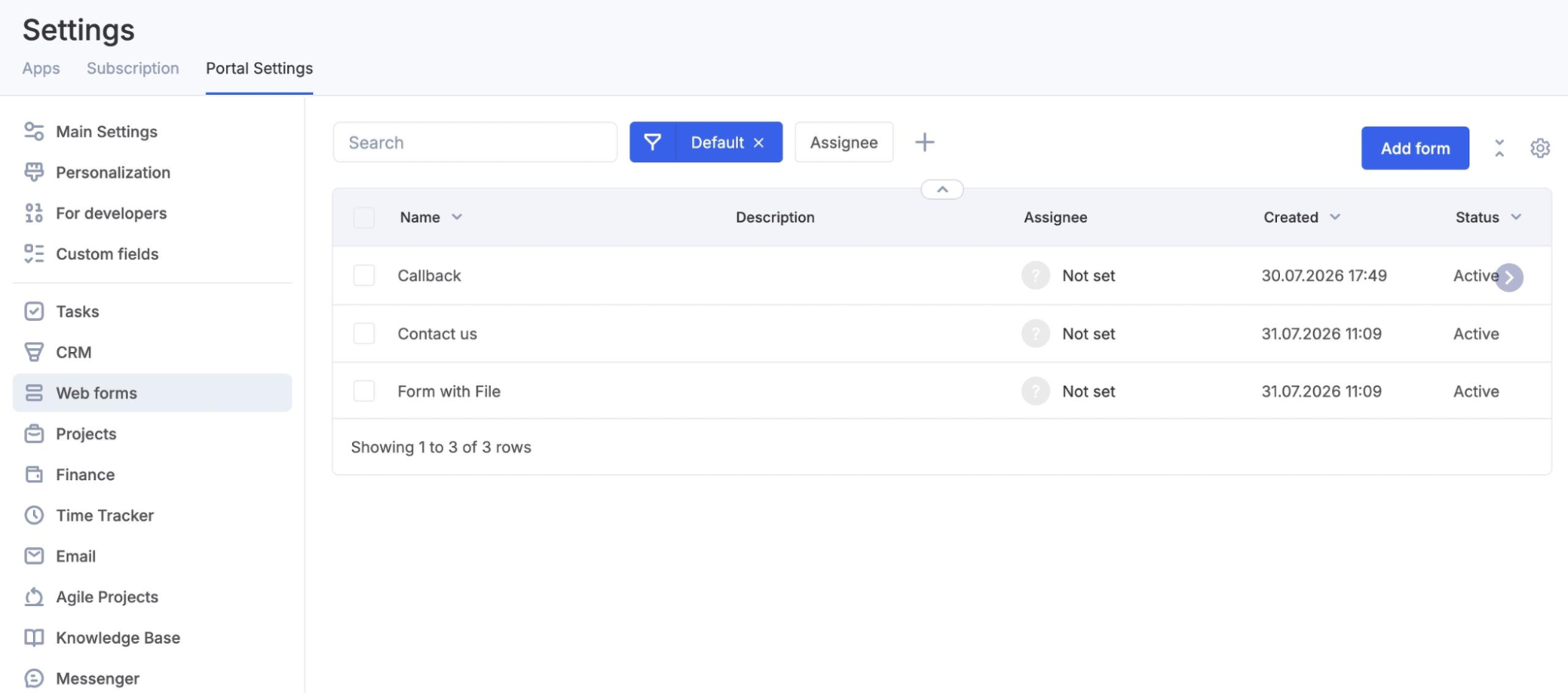
Lista de formulários
Todos os formulários web criados ficam em uma lista comum. Nela você vê:
- o nome do formulário;
- a descrição, se estiver preenchida;
- o responsável: o usuário que ficará atribuído à oportunidade criada a partir de uma solicitação deste formulário;
- a data de criação;
- o status do formulário: ativo ou não.
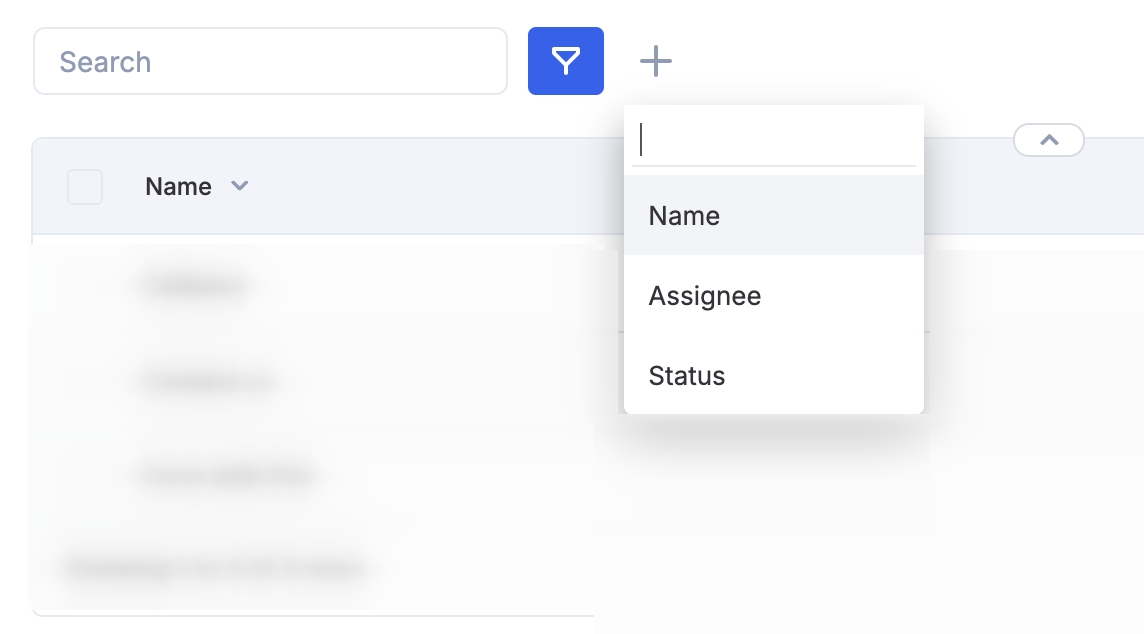
A lista pode ser filtrada por status, responsável e nome.
Criação de oportunidades e contatos a partir do formulário
Vamos ver em um exemplo como os registros são criados no CRM a partir de um formulário web. Neste formulário, o nome e o e-mail estão vinculados à oportunidade e o número de telefone ao contato.
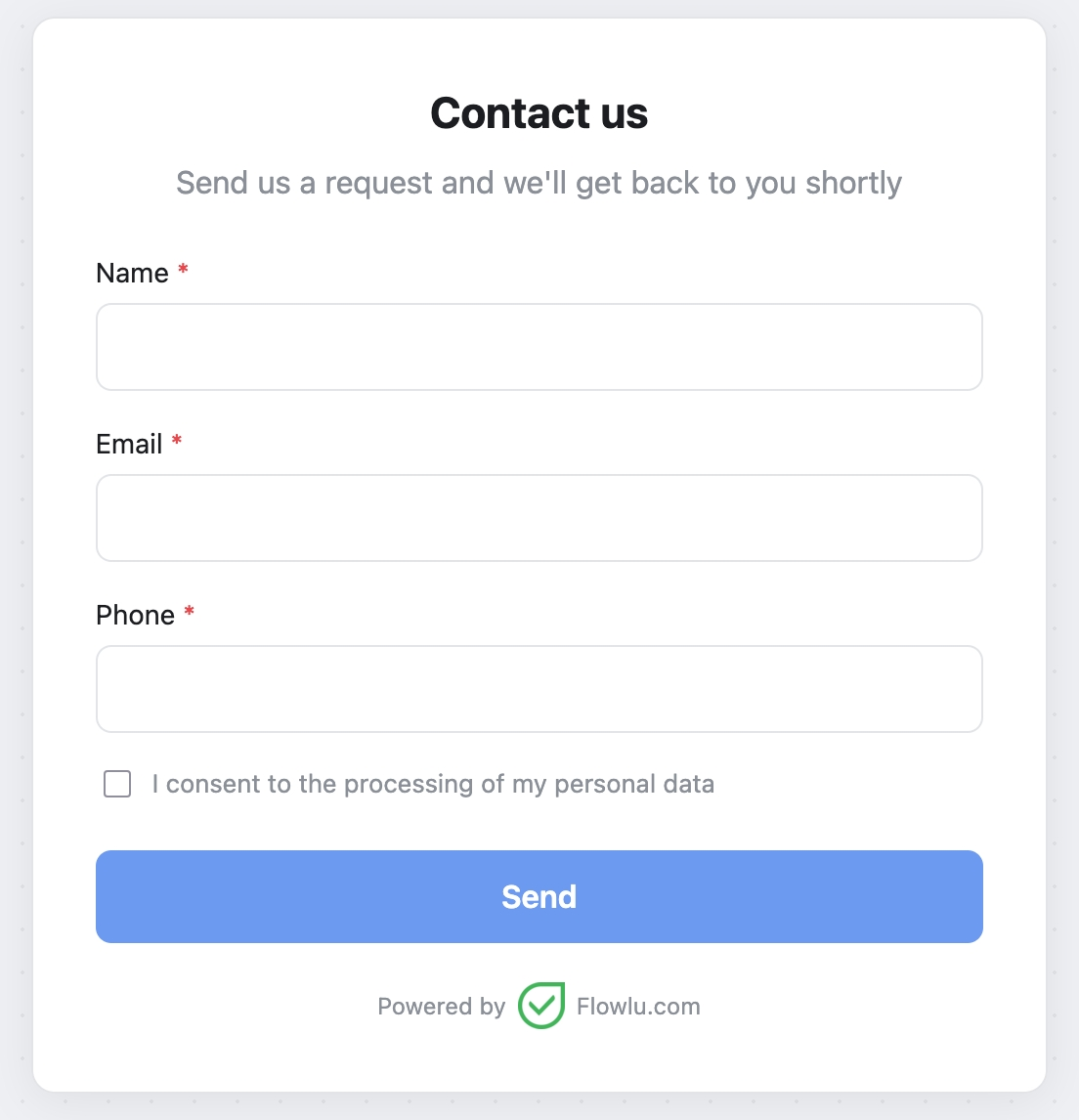
Depois do envio da solicitação, aparecerão no CRM uma nova oportunidade e um novo contato.
Oportunidade
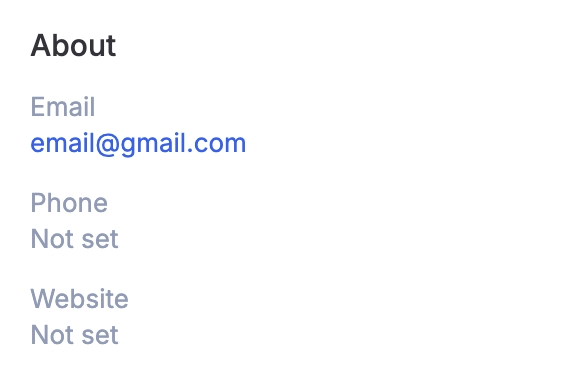
A oportunidade aparecerá no pipeline de vendas escolhido nas configurações do formulário. O nome do formulário passará para o nome da oportunidade e o e-mail, para o campo adicional de e-mail.
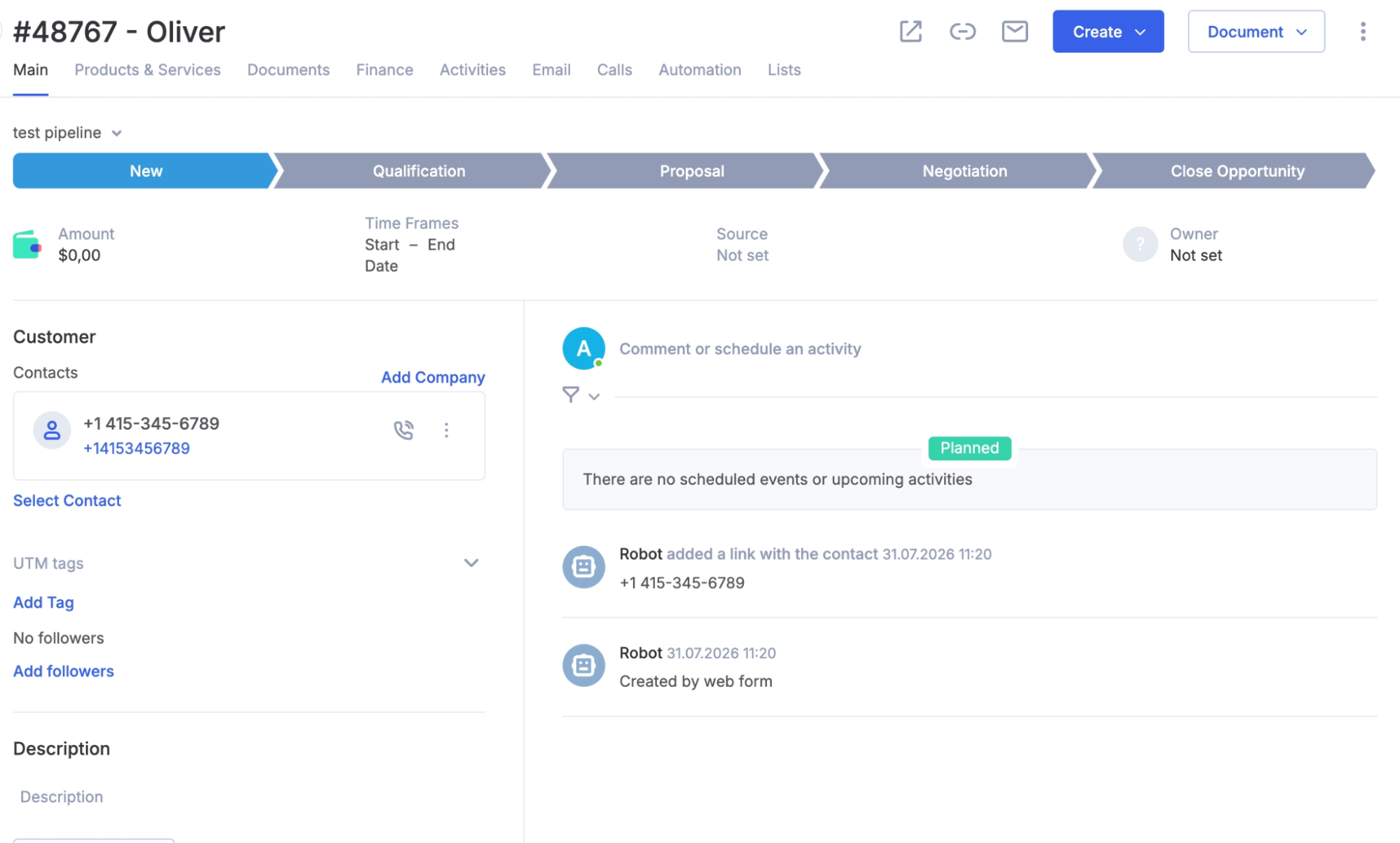
No histórico de atividades da oportunidade será registrado que ela foi criada a partir de um formulário web, e também aparecerá a relação com o contato criado. O número de telefone não é exibido na oportunidade: ele está vinculado ao contato, não à oportunidade.
Conta
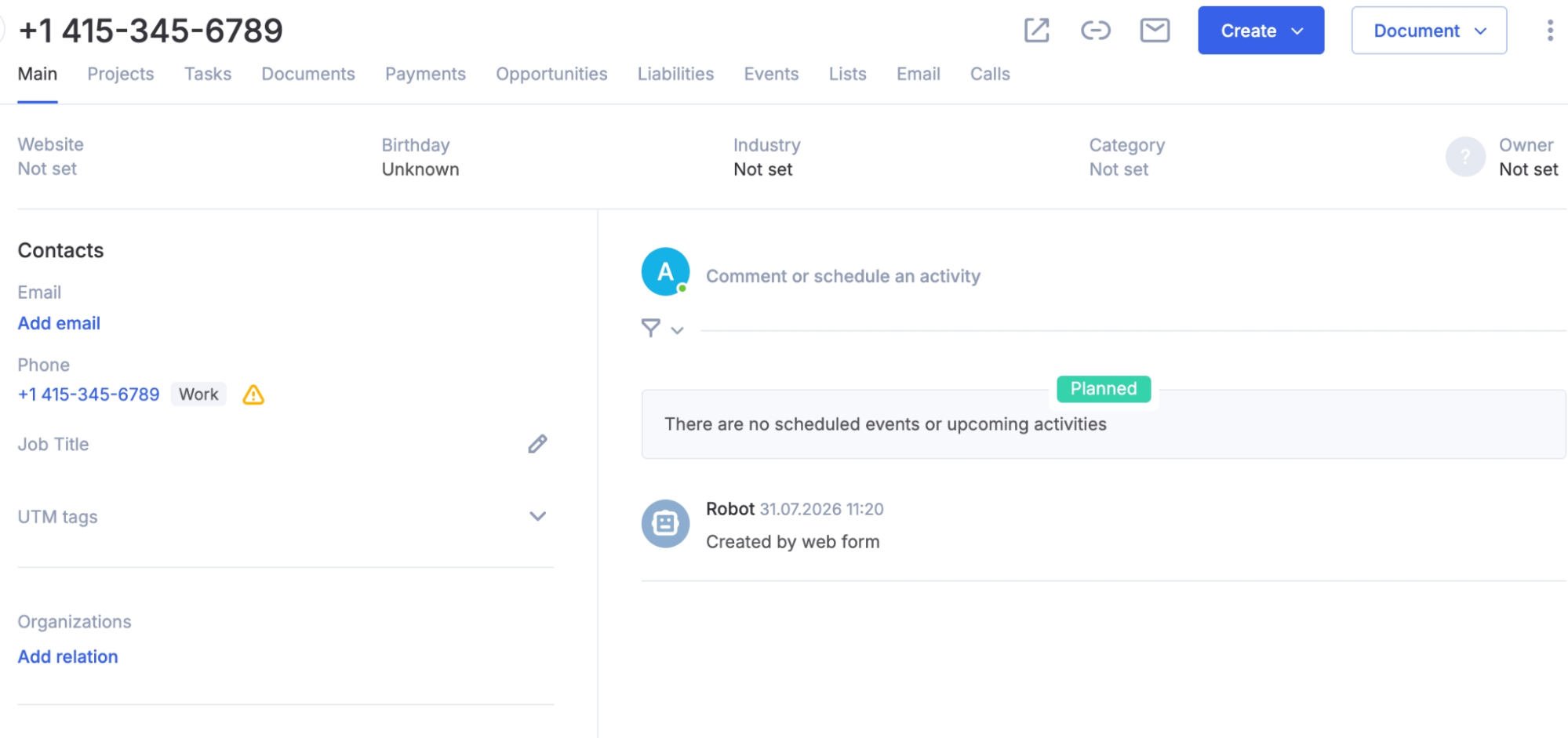
No cadastro do contato é exibida apenas a informação vinculada aos seus campos: neste exemplo, o número de telefone. No histórico de atividades do contato também será registrado que ele foi criado a partir de um formulário web.
Excluir, copiar e desativar o formulário
Você pode excluir ou copiar um formulário de duas formas:
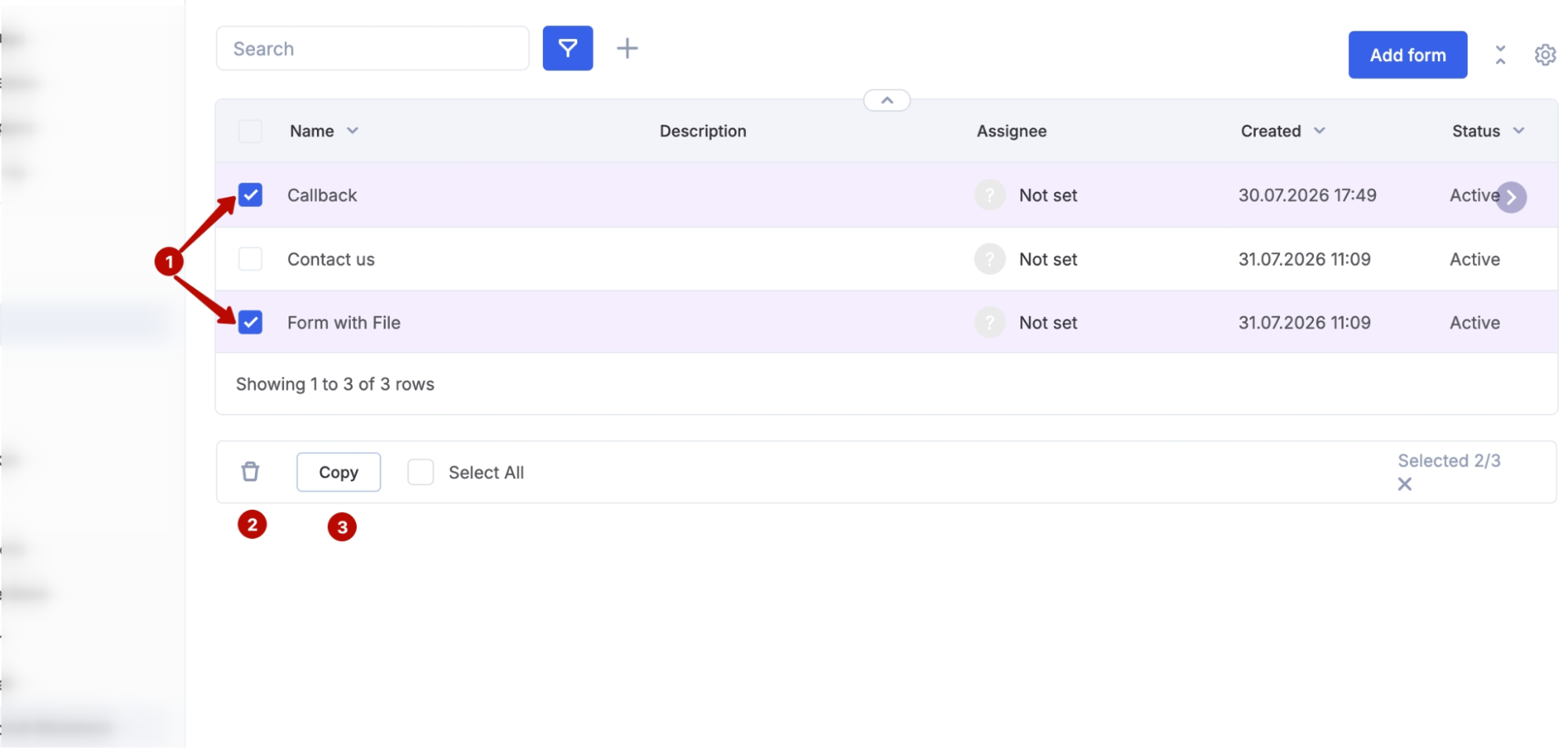
Na lista de formulários — marque com as caixas de seleção (1) um ou vários formulários e escolha a ação desejada. Assim é possível excluir (2) ou copiar (3) vários formulários de uma vez.
Dentro do próprio formulário — abra o formulário, clique nos três pontos no canto superior direito e escolha Excluir ou Copiar.
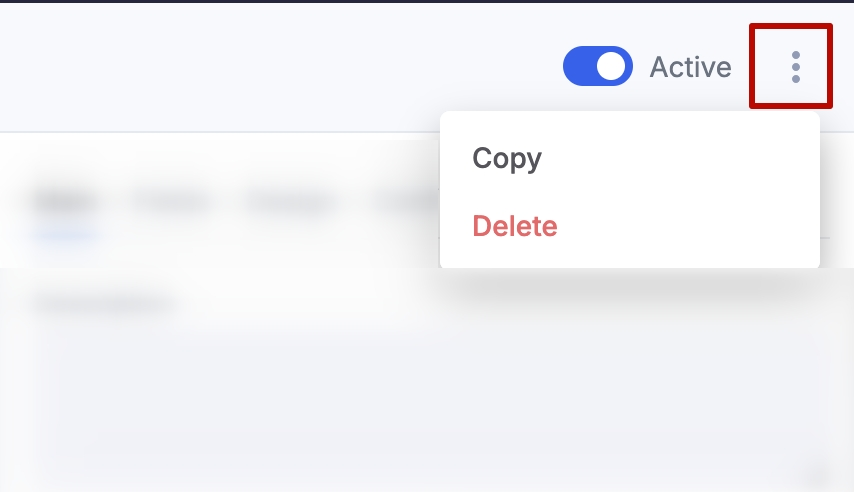
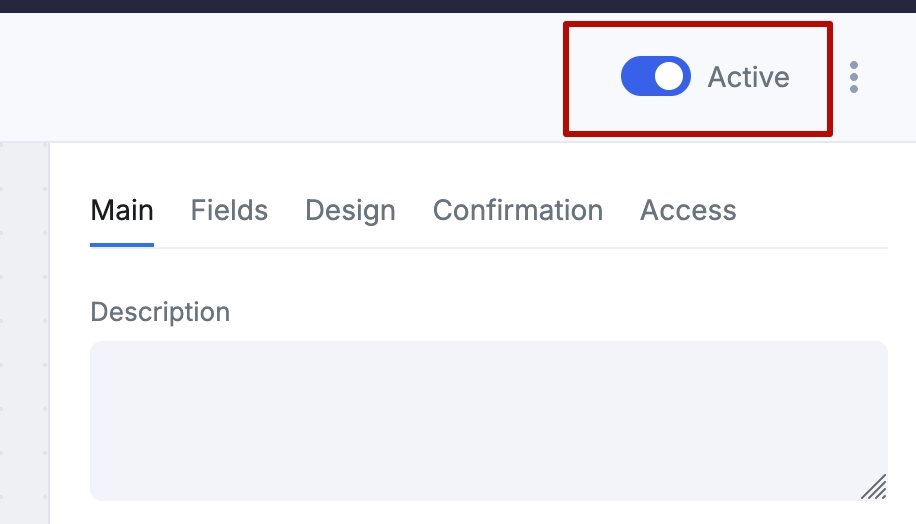
O formulário só pode ser desativado na tela de edição, com o botão Ativo no canto superior direito.