

Condições de Automação
Ao criar uma nova regra de automação, é possível especificar determinadas condições que devem ser atendidas para que uma ação seja executada.
Por exemplo, um gerente de vendas pode ser notificado sobre uma oportunidade apenas se o seu valor (montante) for superior a $ 50.000, ou um usuário poderá ser adicionado como Seguidor a uma tarefa caso esta possua uma etiqueta específica.
Para que uma regra de automação seja acionada, três critérios devem ser cumpridos:
- Um registro encontra-se em um estágio específico de um pipeline de vendas, de uma tarefa, de uma fatura ou de um fluxo de trabalho de processo de negócios;
- Um registro atende às condições definidas em uma regra de automação;
- O tempo de disparo, medido a partir do momento em que as duas condições anteriores são satisfeitas.
Para Oportunidades do CRM, também é possível configurar uma regra de automação para ser acionada não apenas em um estágio específico do pipeline, mas igualmente quando uma Oportunidade for ganha ou perdida.
Tempo de Disparo da Regra de Automação
Uma regra de automação pode ser acionada:
- Imediatamente após o atendimento das condições;
- Antes de um valor de tempo específico;
- Após um valor de tempo específico.
O tempo de disparo para uma automação pode ser vinculado a um evento específico. Seguem alguns exemplos válidos para Oportunidades de CRM:
Hora atual (referente ao momento em que a automação é disparada);
- Data de início da Oportunidade.
- Data de término da Oportunidade.
- Data de criação da Oportunidade.
- Data de atualização da Oportunidade.
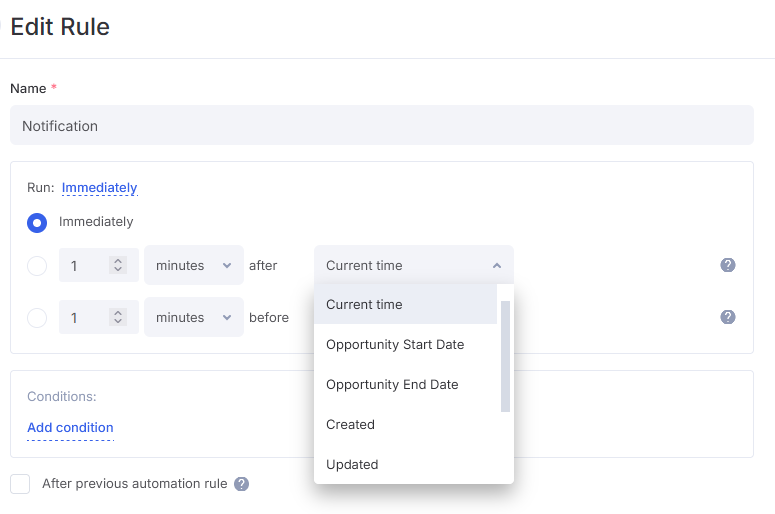
Os valores disponíveis variarão conforme o tipo de registro para o qual você criar uma regra de automação.
Condições da Regra de Automação
Para criar uma nova condição, acesse a página de edição de uma regra de automação e clique em Adicionar condição.
As condições incluem campos de sistema e personalizados. Clique no campo que deseja utilizar como condição.
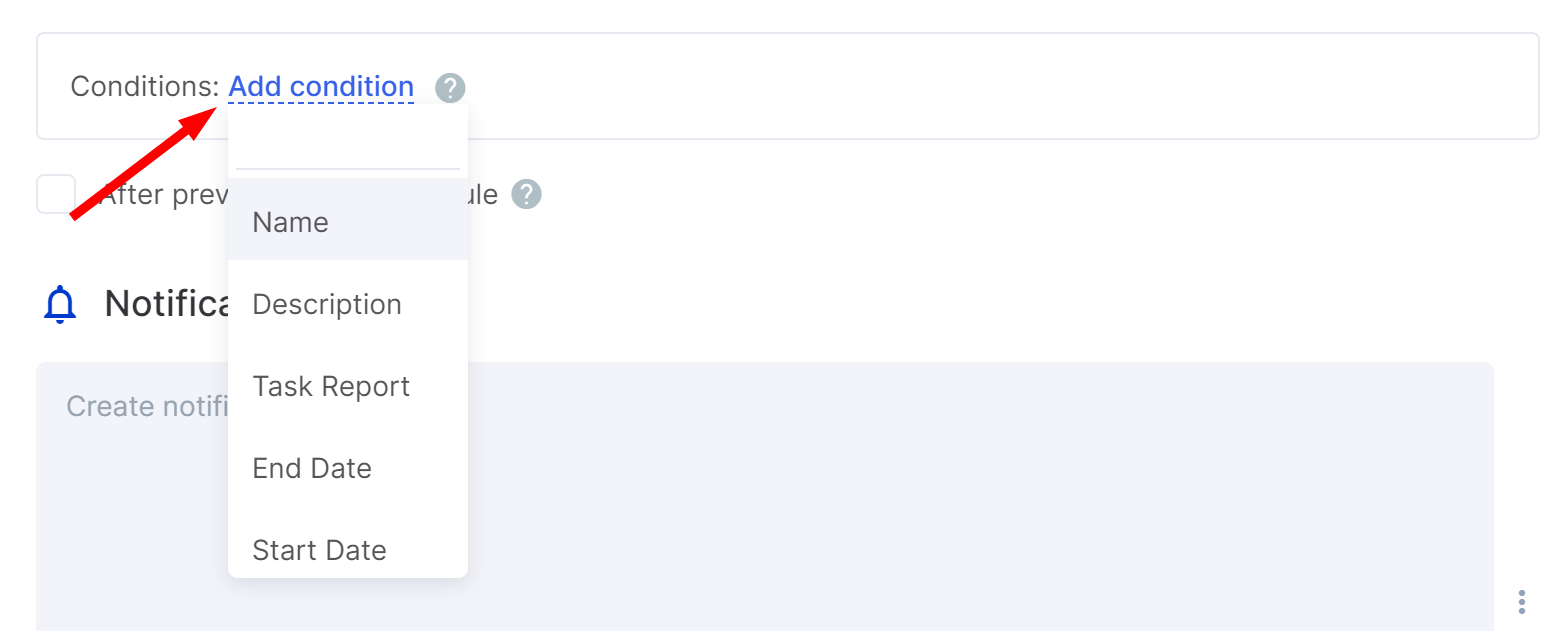
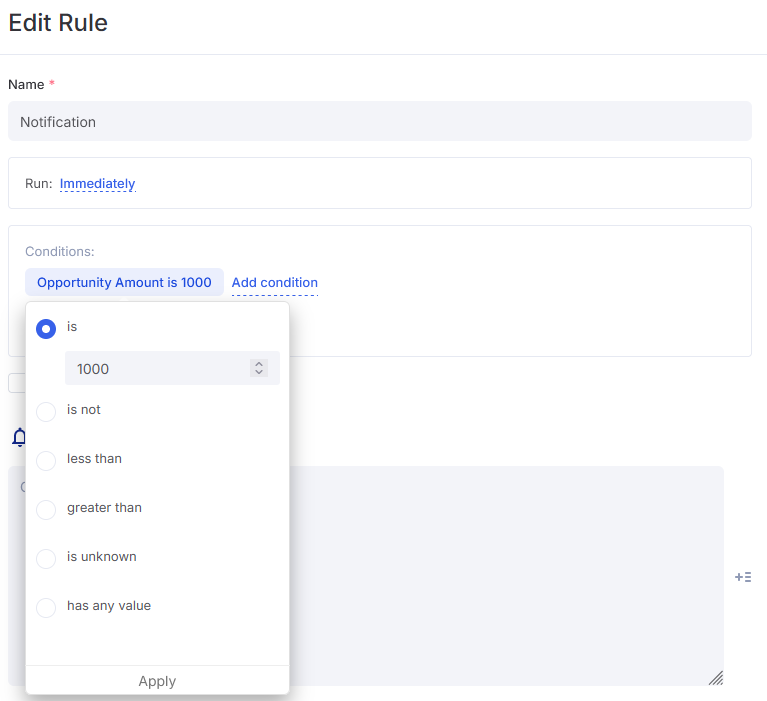
Em seguida, selecione a condição para seu campo.

Para algumas condições, é possível utilizar valores personalizados.
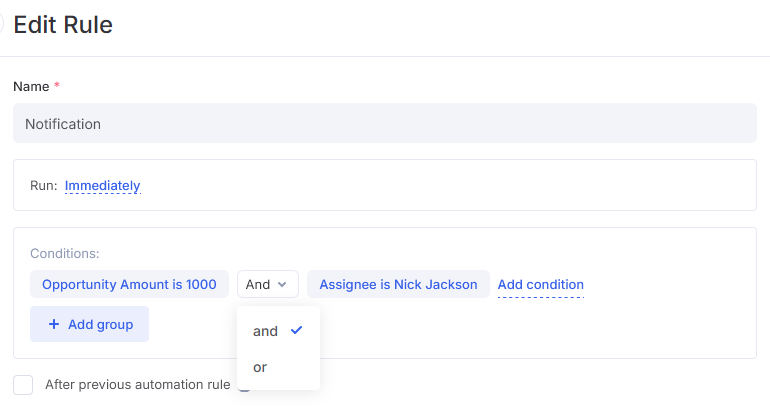
Você pode adicionar mais de uma condição à sua regra e utilizar os parâmetros E e OU para elas.
Como configurar condições E / OU
Caso múltiplos valores devam ser considerados para que sua regra de automação seja executada, você pode utilizar o parâmetro E / OU:
Ao selecionar E:
todas as condições deverão ser verdadeiras para acionar uma automação.
Ao selecionar OU:
qualquer uma das condições selecionadas deverá ser verdadeira para acionar uma automação.
Grupos de Condições
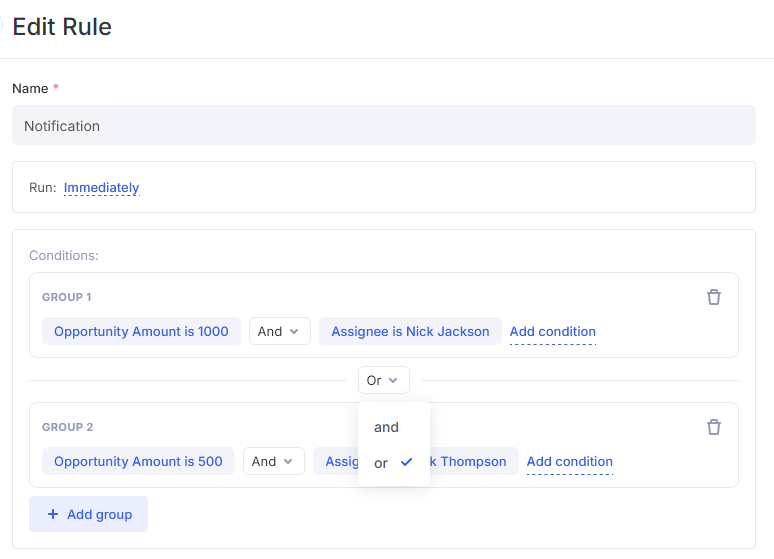
Caso seja necessário considerar vários conjuntos de valores possíveis, utilize os Grupos de Condições e configure múltiplos conjuntos de condições.
Também é possível utilizar os parâmetros E e OU para os Grupos de Condições:
Criar sequência de regras de automação
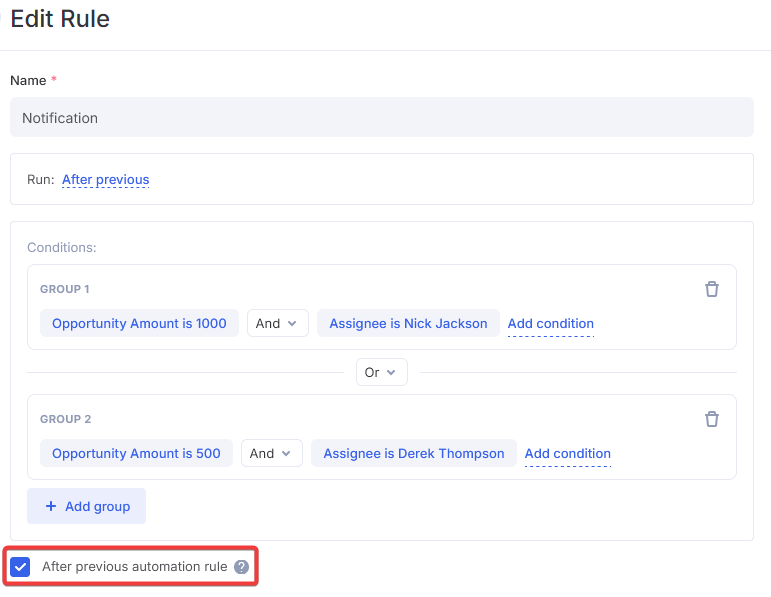
Quando houver múltiplas regras de automação criadas em um mesmo estágio, é possível configurá-las para serem executadas em sequência, uma após a outra. Para isso, certifique-se de habilitar a opção Após a regra de automação anterior. Essa ação substituirá sua condição de execução, visto que a regra de automação só será acionada após a conclusão da regra anterior neste estágio.
As condições disponíveis para Oportunidades:
Campo | Condições |
Nome | é, não é, começa com, termina com, contém, não contém, é desconhecido, tem qualquer valor |
Data de início | Condições relativas: mais do que, menos do que, exatamente |
Data de término | Condições relativas: mais do que, menos do que, exatamente |
Valor (montante) | é, não é, menos, mais, é desconhecido, tem qualquer valor |
Descrição | é, não é, começa com, termina com, contém, não contém, é desconhecido, tem qualquer valor |
Responsável | é, não é, menos, mais, é desconhecido, tem qualquer valor |
Estágio | é, não é, menos, mais, é desconhecido, tem qualquer valor |
Cliente | é, não é, menos, mais, é desconhecido, tem qualquer valor |
Contato | é, não é, menos, mais, é desconhecido, tem qualquer valor |
Fonte | é, não é, menos, mais, é desconhecido, tem qualquer valor |
Funil de Vendas | é, não é, menos, mais, é desconhecido, tem qualquer valor |
As condições disponíveis para as Tarefas:
Campo | Condições |
Nome | é, não é, começa com, termina com, contém, não contém, é desconhecido, tem qualquer valor |
Data de início | Condições relativas: mais do que, menos do que, exatamente |
Prazo | Condições relativas: mais do que, menos do que, exatamente |
Relatório de tarefas | é, não é, começa com, termina com, contém, não contém, é desconhecido, tem qualquer valor |
Descrição | é, não é, começa com, termina com, contém, não contém, é desconhecido, tem qualquer valor |
Prioridade da tarefa | é, não é, é desconhecido, tem qualquer valor |
Status da tarefa | é, não é, menos, mais, vazio, não vazio |
Data de conclusão | Condições relativas: mais do que, menos do que, exatamente |
Data da primeira visualização | Condições relativas: mais do que, menos do que, exatamente |
Data do primeiro fechamento | Condições relativas: mais do que, menos do que, exatamente |
Nota do proprietário | é, não é, começa com, termina com, contém, não contém, é desconhecido, tem qualquer valor |
Proprietário | é, não é, é desconhecido, tem qualquer valor |
Responsável | é, não é, é desconhecido, tem qualquer valor |
Conta CRM | é, não é, é desconhecido, tem qualquer valor |
Estágio | é, não é, é desconhecido, tem qualquer valor |
Tarefa principal | é, não é, é desconhecido, tem qualquer valor |
Projeto | é, não é, é desconhecido, tem qualquer valor |
Oportunidade | é, não é, é desconhecido, tem qualquer valor |