

Direitos de Acesso: CRM
Os direitos de acesso ao CRM podem ser definidos pelos administradores do portal.
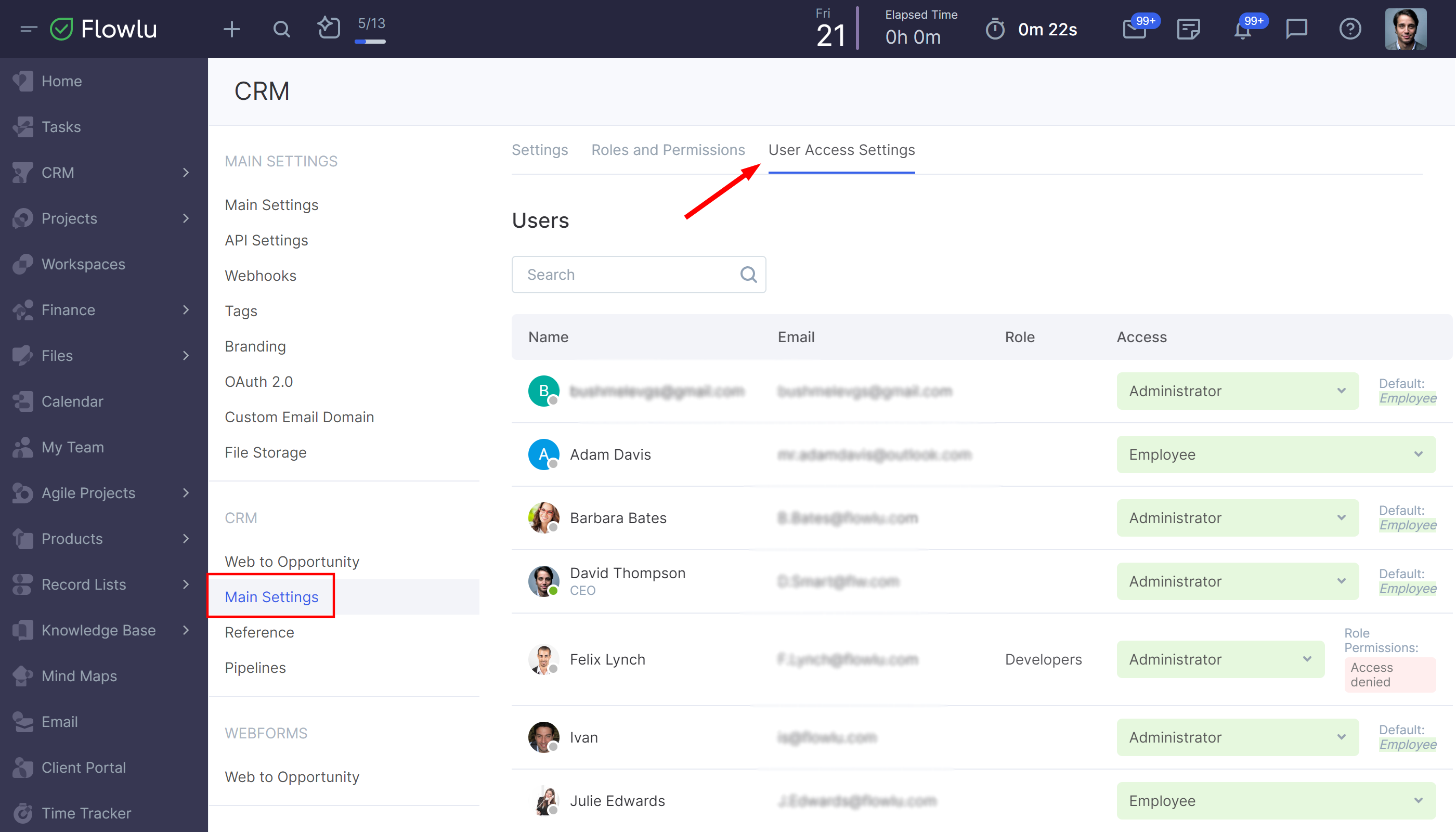
Você pode fazer isso em Configurações do Portal (1) → CRM → Configurações Principais (2) → Configurações de Acesso do Usuário (3).
Ou clique no Perfil do Usuário para quem você deseja atribuir direitos de acesso → navegue até a guia Direitos de Acesso.
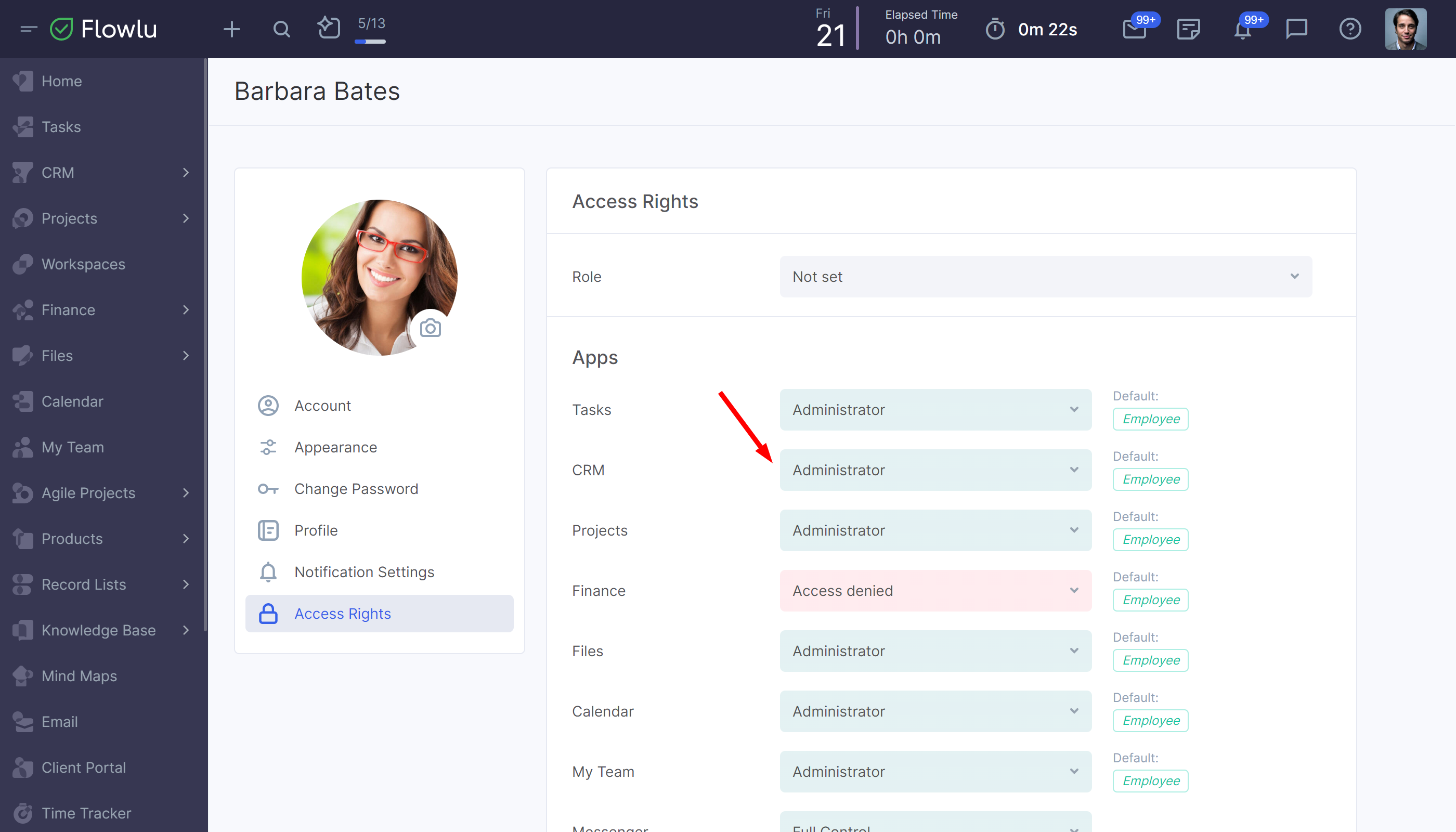
Você pode negar o acesso ao funcionário, conceder acesso de Administrador ou Funcionário.
Administradores
O administrador tem acesso ilimitado a cartões de conta e oportunidades.
Funcionários
Os funcionários têm acesso limitado a oportunidades e páginas de Contas do CRM. Eles não têm acesso aos relatórios do CRM.
Em oportunidades atribuídas a outro funcionário, eles não podem alterar nenhuma informação nem planejar atividades (eventos, projetos, tarefas, faturas).
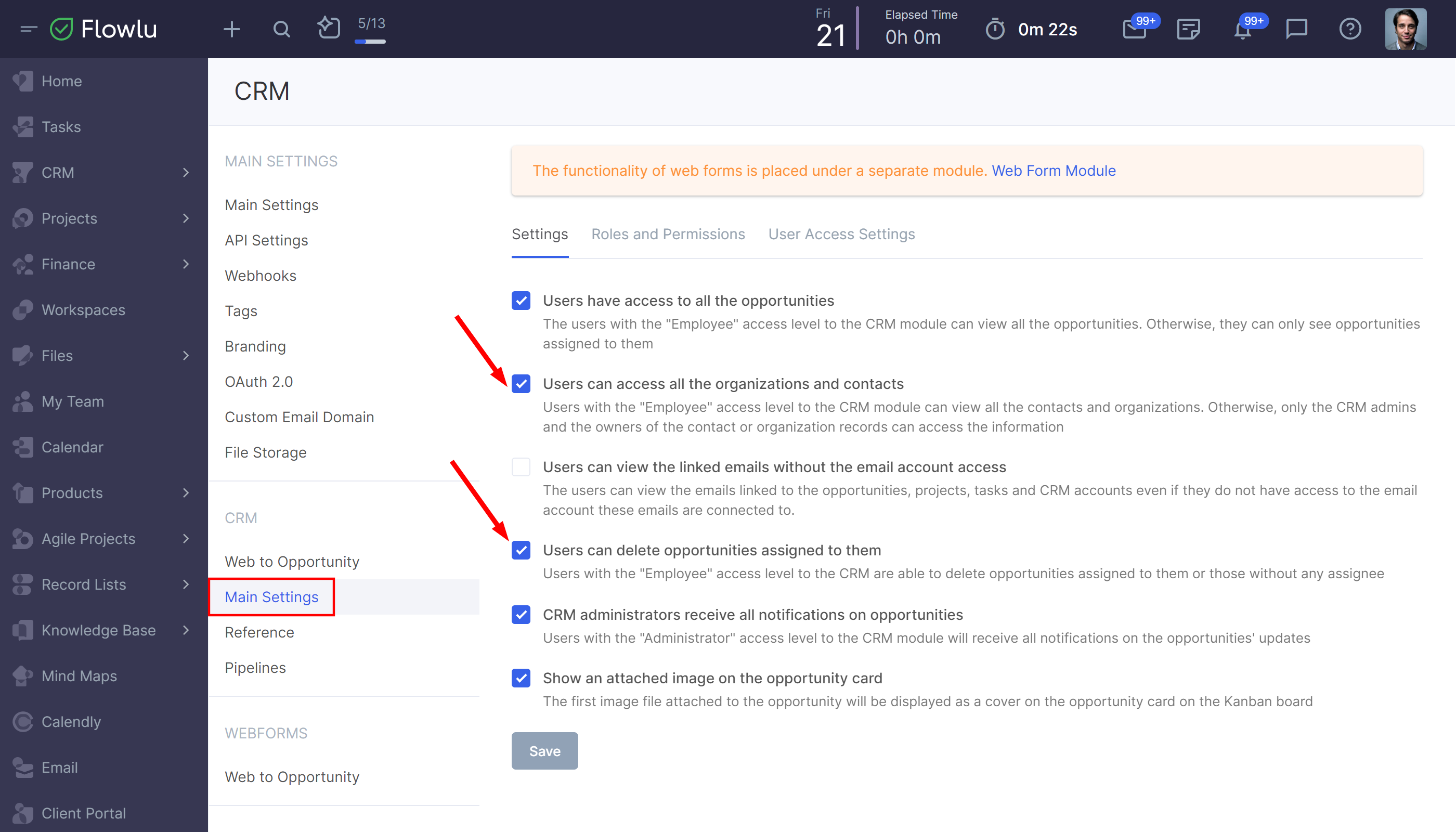
Nas configurações principais do CRM, você pode remover o acesso a todas as oportunidades e Contatos do CRM para usuários com nível de acesso Funcionário.
Neste caso, eles verão apenas suas próprias oportunidades e Contatos do CRM, além de Oportunidades e Contatos do CRM que não foram atribuídos a ninguém.
Se quiser abrir uma exceção para Oportunidades ou Contatos do CRM específicos, você pode adicionar Funcionários a essas Oportunidades ou Contatos do CRM como Seguidores.
Usuários com nível de acesso Funcionário não podem alterar nenhuma informação ou usuário atribuído em cards de Contatos ou Organizações. Eles não veem faturas emitidas para clientes, oportunidades criadas, projetos, tarefas, etc., caso não tenham acesso a eles.
Nas configurações, você também pode permitir ou restringir a exclusão de oportunidades para funcionários. Se esta opção estiver desmarcada, os usuários com direitos de acesso "Funcionário" não poderão excluir suas próprias oportunidades, tampouco aquelas que não estiverem atribuídas a nenhum colega de equipe.
Acesso Negado
Neste caso, o funcionário não terá nenhum acesso a oportunidades e contas. Além disso, eles não poderão ir para suas páginas através de um link externo.