
Visualização de Gantt de Tarefas
O Gantt é uma das visualizações disponíveis no módulo de Tarefas.
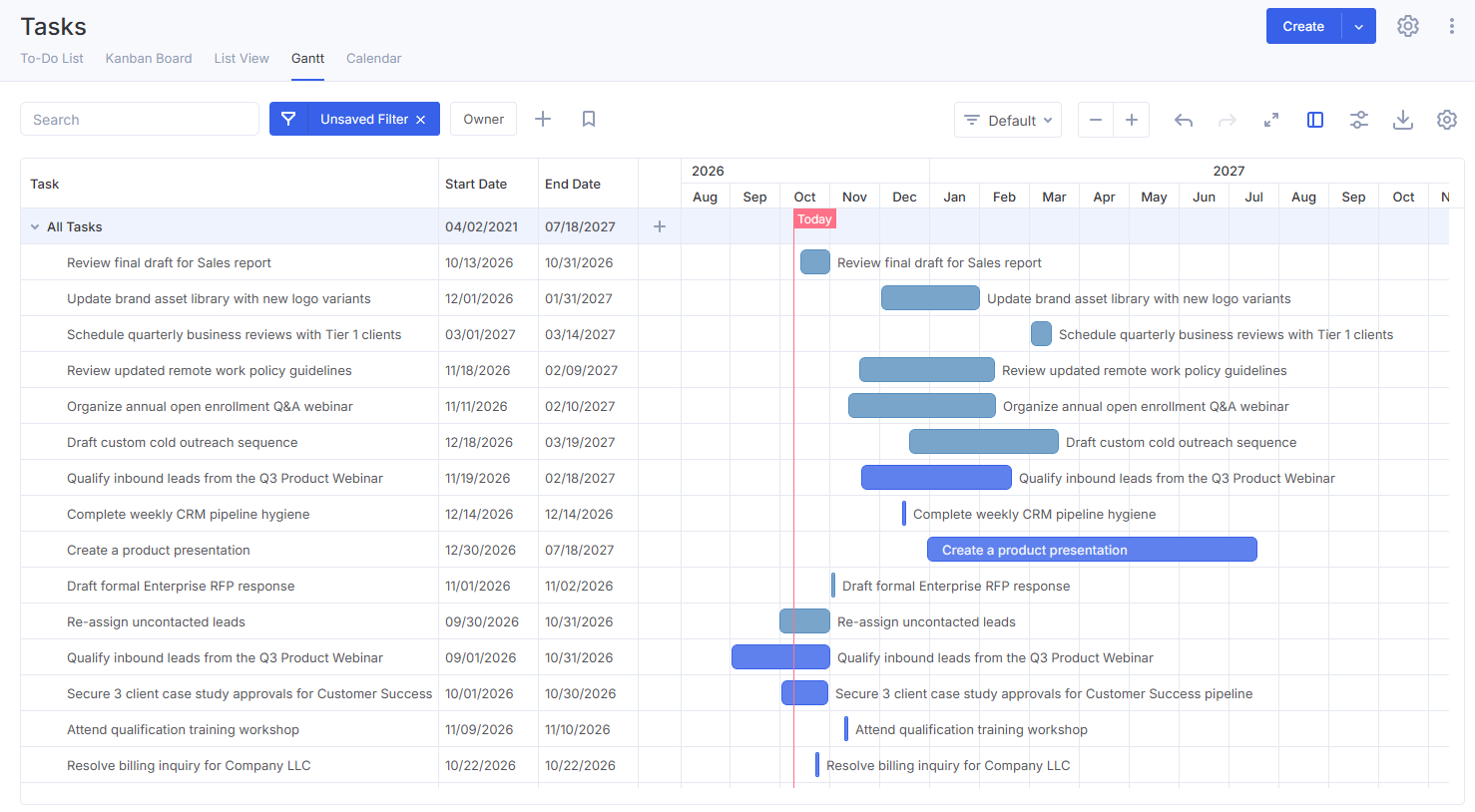
Ele apresenta todas as tarefas na forma de um gráfico de linha do tempo. Esta visualização de tarefas ajuda você a:
- Planejar visualmente os prazos das tarefas
- Acompanhar o progresso das tarefas em todos os projetos simultaneamente
- Avaliar a carga de trabalho por funcionário e por projeto
Estrutura do Gráfico de Gantt de Tarefas
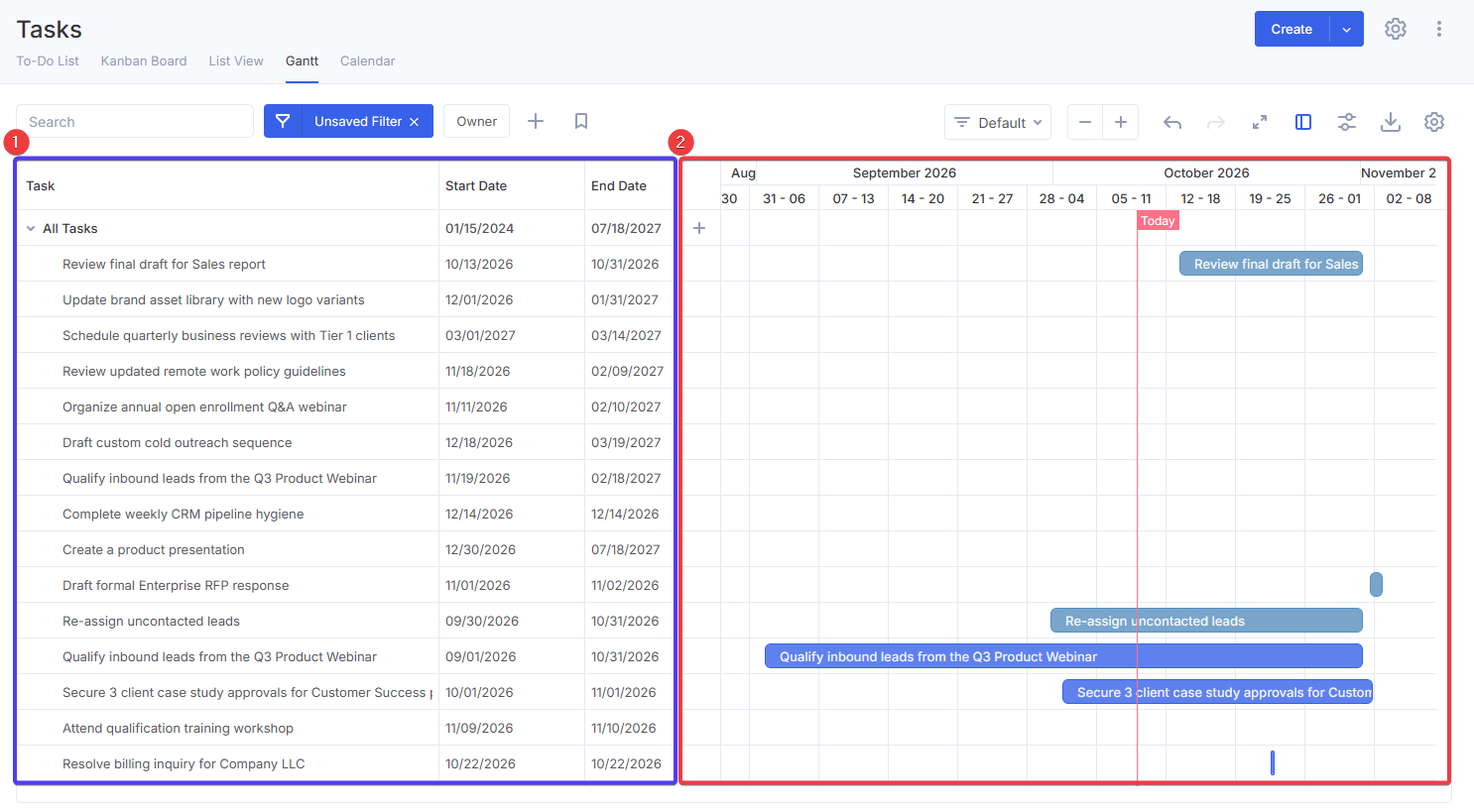
O gráfico de Gantt consiste em duas partes: uma tabela de dados com uma lista de tarefas e um gráfico interativo. No topo do gráfico, há uma linha do tempo ao longo da qual as tarefas se movem. Como todas as tarefas ativas serão exibidas no gráfico de Gantt na sua primeira visita, use os filtros localizados acima do gráfico.
Configurações de Exibição do Gráfico
As configurações de exibição estão localizadas no topo do gráfico. Elas permitem que você:
- Ordene as tarefas
- Altere a escala do gráfico
- Oculte a tabela de dados
- Agrupe os dados
Você também pode:
- Exportar o gráfico em formato de planilha (XLSX)
- Abrir as configurações de visualização do gráfico
Configurações de Visualização
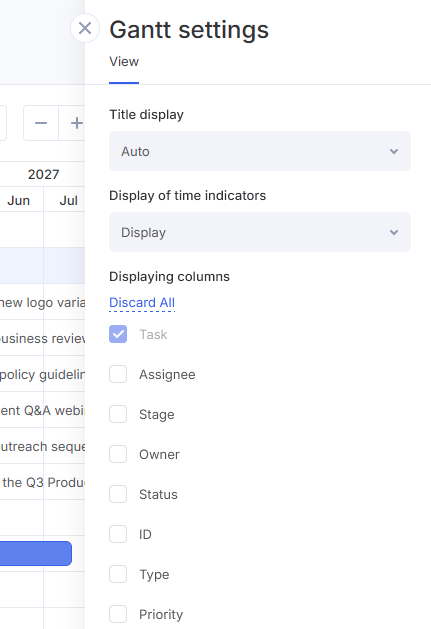
As configurações de visualização podem ser acessadas pelo ícone de engrenagem.
Nestas configurações, você pode:
- Ativar ou desativar a exibição dos nomes das tarefas no gráfico
- Selecionar quais colunas exibir na tabela de dados
Ordenação
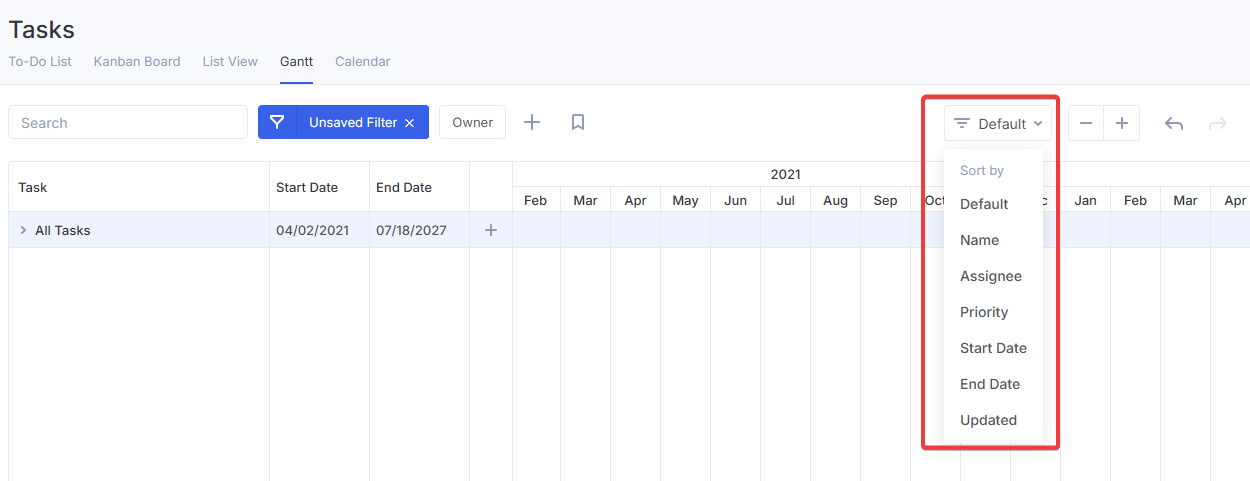
Utilizando o menu suspenso dedicado, você pode definir como as tarefas serão ordenadas na tabela de dados (e, consequentemente, no próprio gráfico):
- Alfabeticamente
- Por responsável
- Por prioridade
- Por data de início
- Por prazo final
- Pela data da última modificação
Escala
A escala do gráfico permite ajustar a granularidade do seu planejamento, de meses até horas. Você pode alternar entre as escalas usando os botões correspondentes.

Você também pode alterar o zoom do gráfico usando atalhos de teclado, rolando a roda do mouse enquanto segura a tecla Ctrl.
Agrupamento
As configurações de agrupamento dividem a tabela de dados em grupos de tarefas.
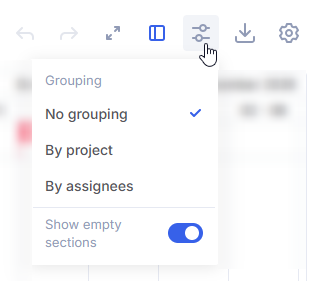
Duas opções de agrupamento estão disponíveis:
- Por Projeto: funciona como um gráfico de Gantt padrão, ajudando você a acompanhar o progresso atual do projeto.
- Por Responsável: ajuda a avaliar a carga de trabalho atual entre os membros da equipe.
Gerenciando Tarefas na Linha do Tempo
Ajustando Datas e Duração
Para alterar as datas de uma tarefa (por exemplo, reagendá-la para um período posterior), basta clicar na barra da tarefa e arrastá-la ao longo da linha do tempo.
Para alterar a duração de uma tarefa, passe o cursor sobre a barra da tarefa, clique na alça de redimensionamento e estique ou encurte a barra ao longo da linha do tempo.
Menu de Gerenciamento de Tarefas
Para acessar configurações adicionais da tarefa, passe o cursor sobre uma tarefa na tabela de dados e clique no ícone do menu de contexto.
A partir deste menu, você pode:
- Editar uma tarefa
- Criar uma subtarefa
- Abrir o formulário de criação de nova tarefa
- Alterar o responsável
- Abrir a página de detalhes da tarefa em uma nova aba do navegador
- Copiar o link para a tarefa
- Duplicar tarefas
- Arquivar tarefas
- Excluir tarefas
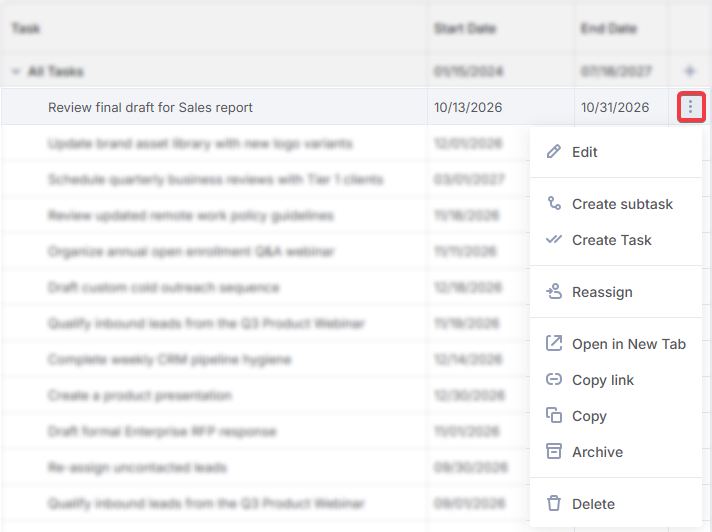
O menu permite gerenciar e atualizar tarefas sem a necessidade de navegar até a página de detalhes da tarefa.
Editando Tarefas na Linha do Tempo
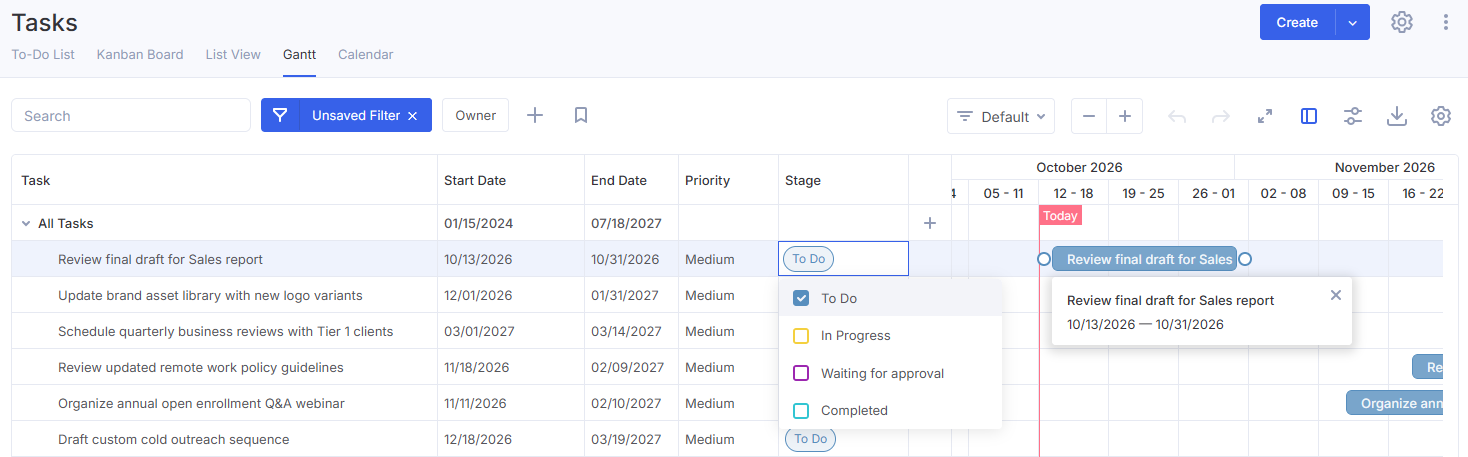
Você pode editar qualquer tarefa diretamente na linha do tempo, sem a necessidade de alternar para outra aba.
Para fazer alterações, passe o cursor sobre uma tarefa na tabela de dados no lado esquerdo da tela e clique no campo que deseja modificar. As propriedades editáveis da tarefa dependem das colunas exibidas atualmente na tabela de dados. Isso permite que você atualize rapidamente o nome da tarefa, responsável, status/etapa, datas e outros atributos.