
Roles y permisos de usuario
Los roles de usuario le permiten clasificar a los empleados por departamentos/ocupación (ventas, marketing, contabilidad, etc.) y asignar permisos de usuario en bloque.
Cada rol otorga su propio conjunto de permisos. Asigne fácilmente derechos de acceso a los módulos tanto para empleados nuevos como existentes en unos segundos.
Un rol es un conjunto de derechos de acceso personalizable y predefinido para ciertos módulos.
Crear un nuevo rol
Para crear un nuevo rol de usuario, vaya a Mi equipo → Roles de usuario y haga clic en Crear rol de usuario.
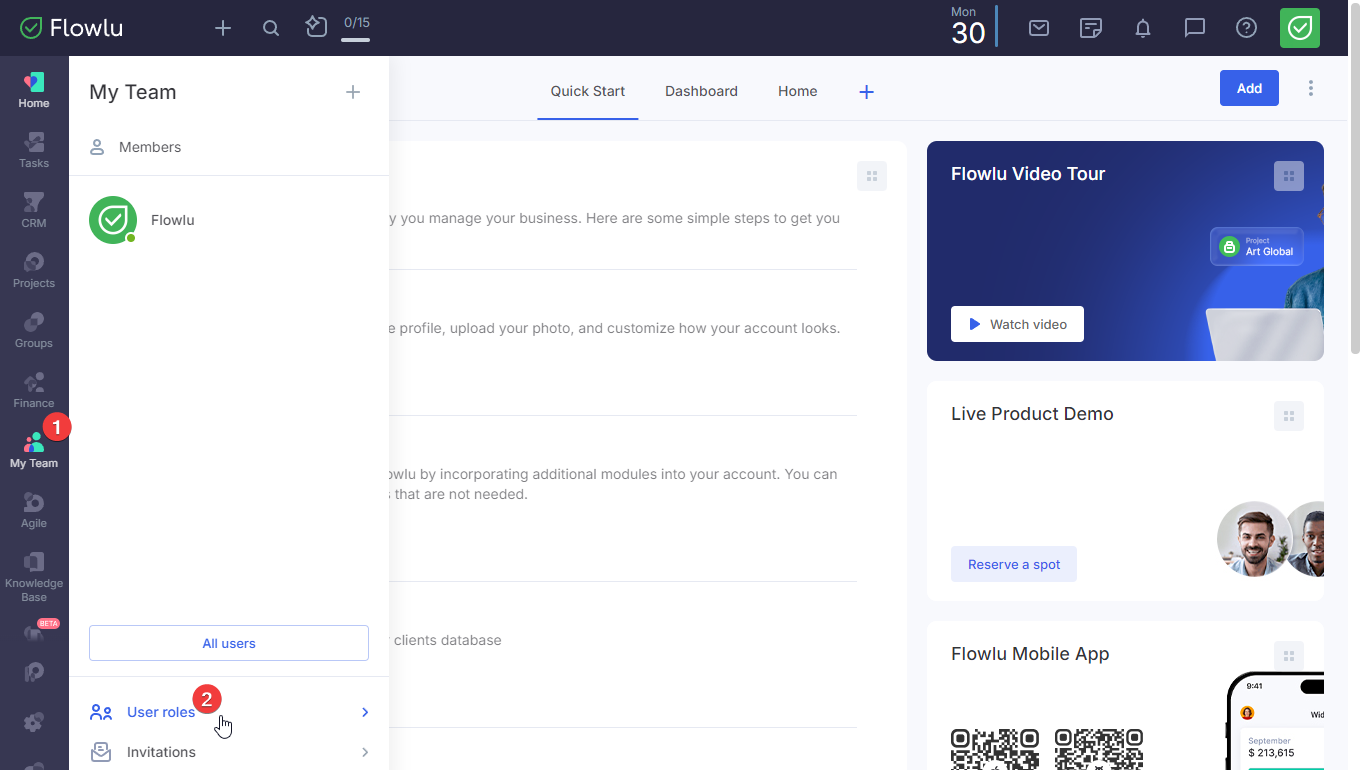
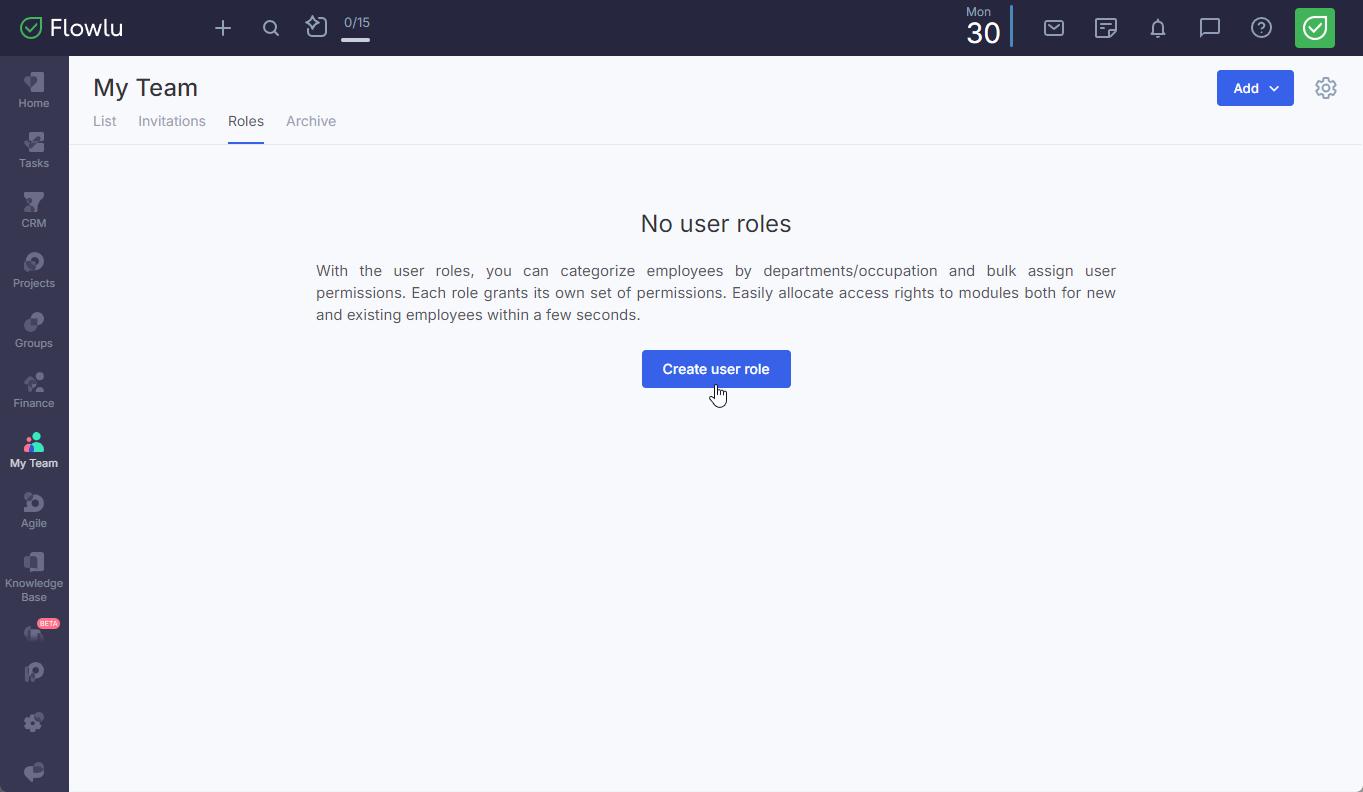
También puede crear un nuevo rol de usuario haciendo clic en Agregar → Rol de usuario en la esquina superior derecha del módulo Mi equipo.
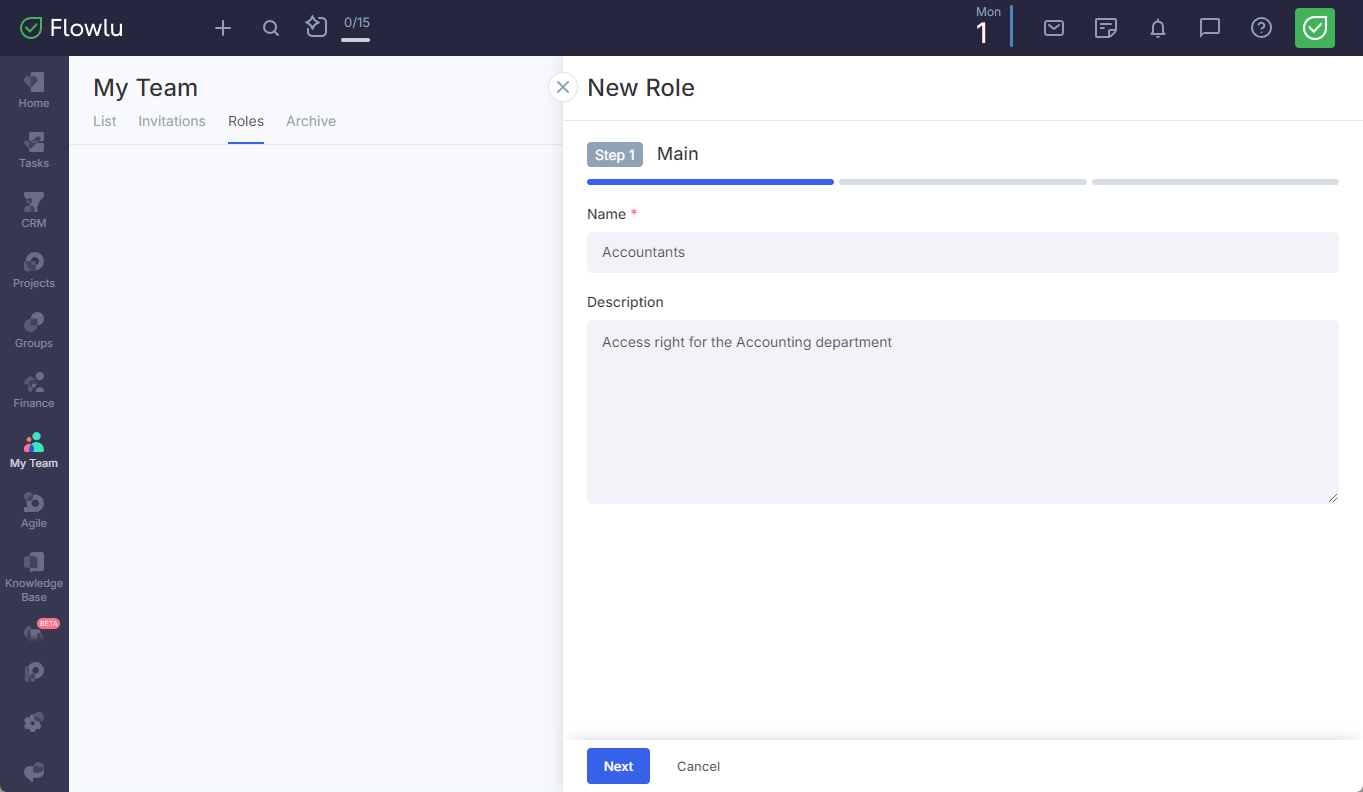
Ingrese un nombre y una descripción (opcional) para su rol. La descripción debe ser clara para cualquier persona que use este rol, para que puedan ver exactamente lo que permite a los miembros del equipo hacer en Flowlu.
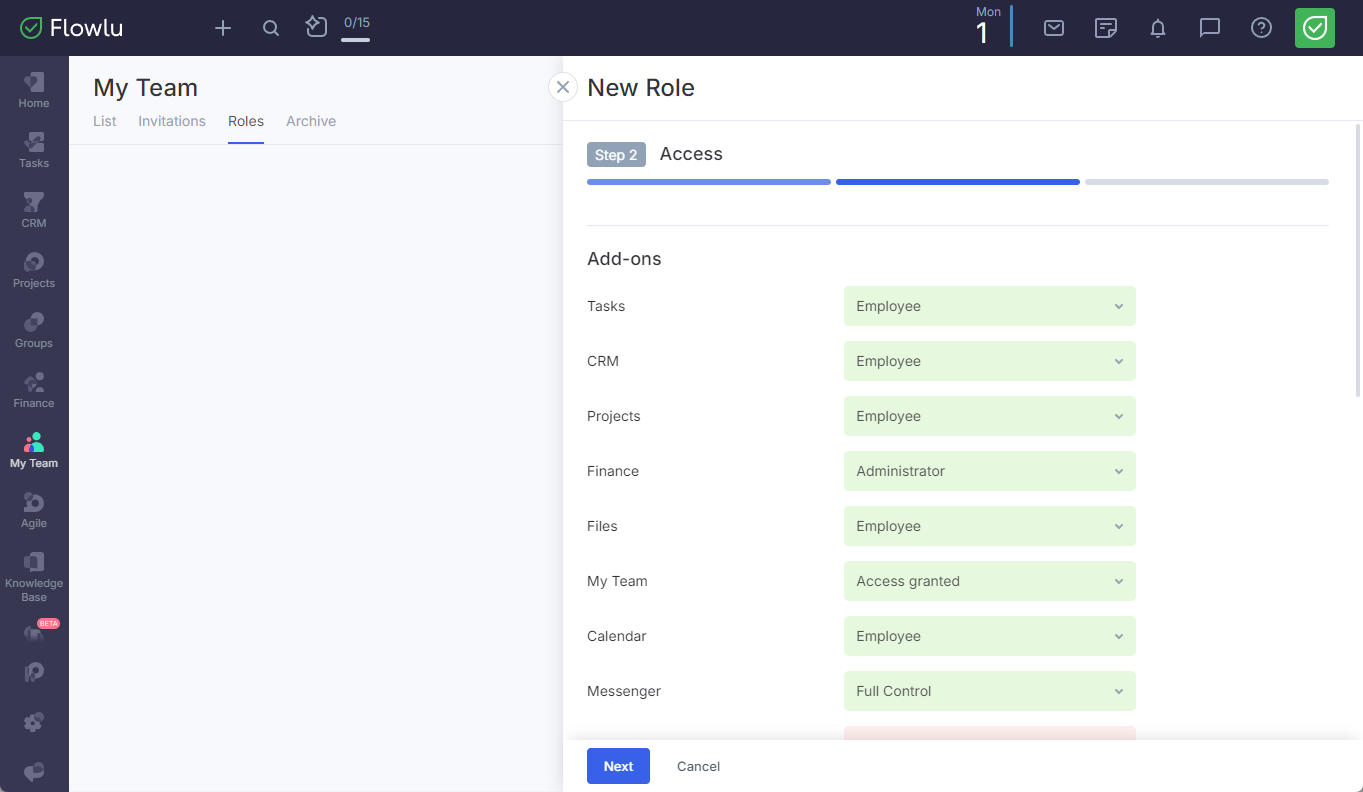
Seleccione los derechos de acceso para todos los módulos disponibles en Flowlu.
Seleccione los usuarios a los que se asignará el rol de usuario creado.
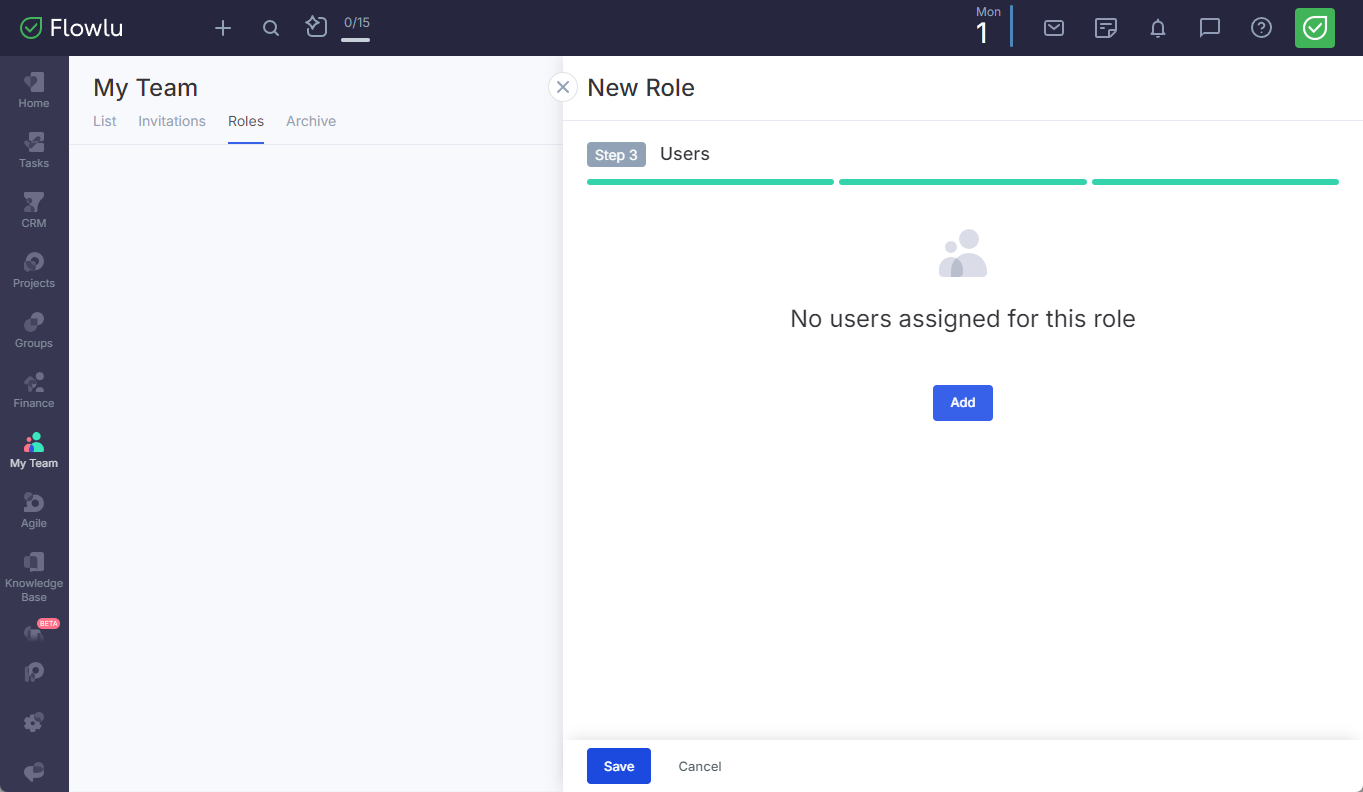
Puede seleccionar miembros del equipo para un rol de usuario ya sea al crearlo o más tarde al editarlo.
Haga clic en Guardar.
Editar o eliminar un rol de usuario
Si desea editar los roles de usuario, vaya a Mi equipo → Roles de usuario para abrir la lista de todos los roles existentes y haga clic en él.
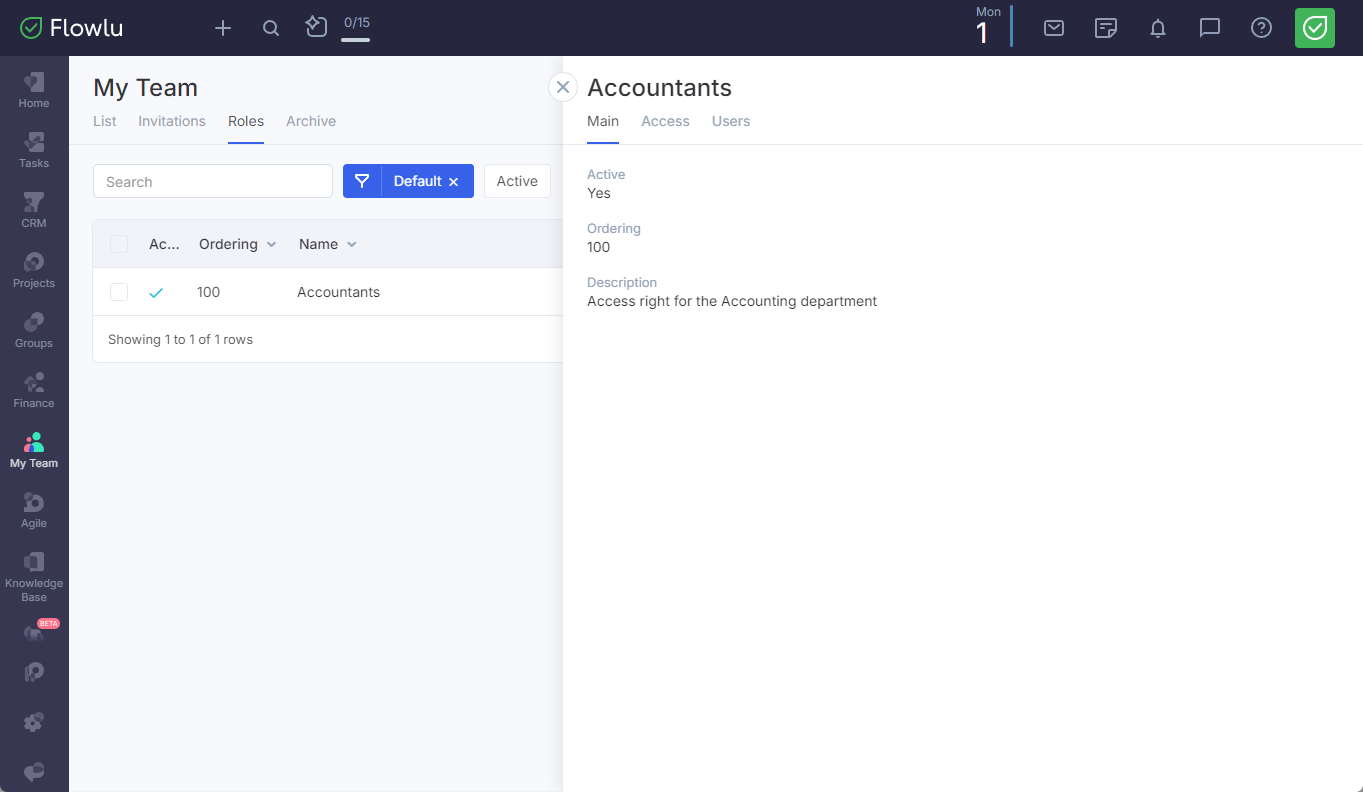
En esta ventana puede:
- cambiar la actividad del rol
- establecer el número de clasificación
- editar la descripción del rol
- editar los derechos de acceso a los módulos
- asignar nuevos usuarios al rol o eliminar usuarios ya agregados
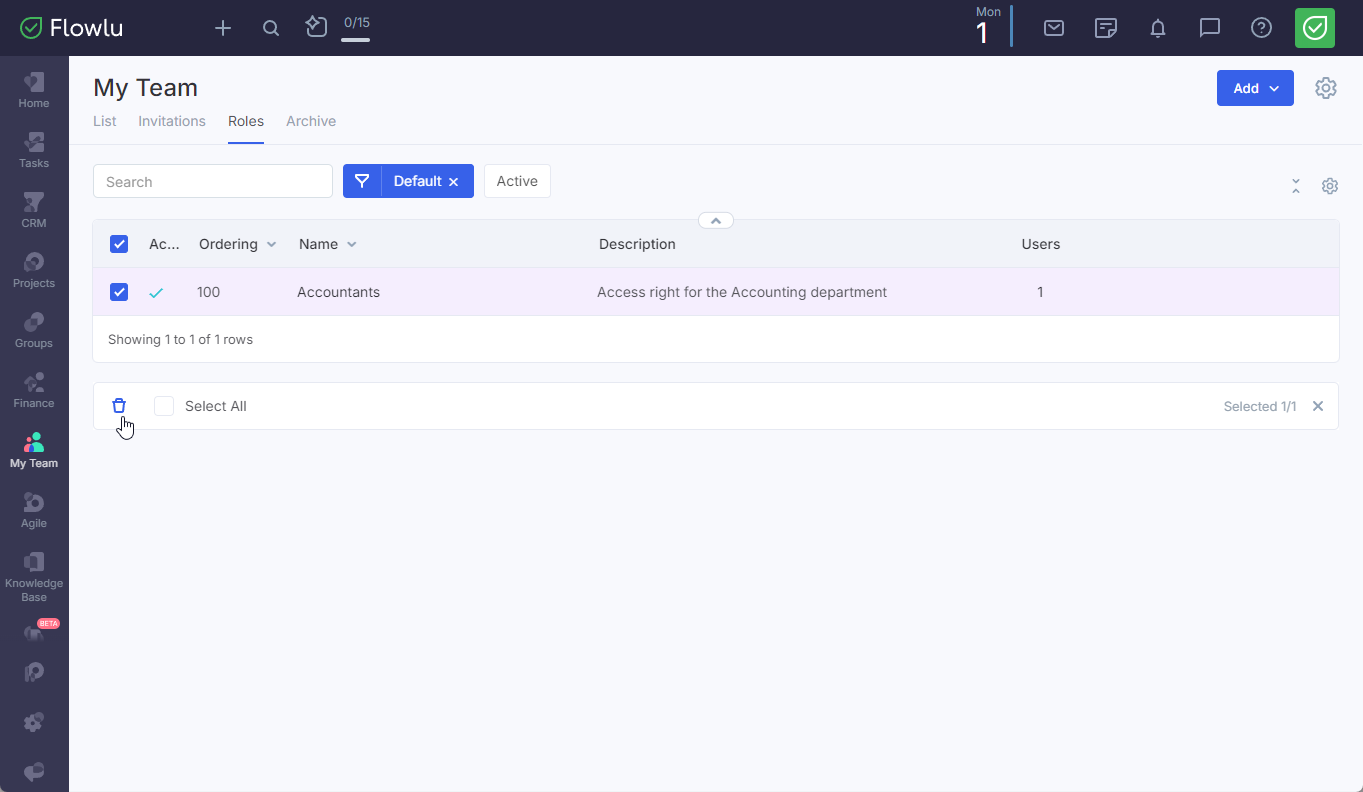
Para eliminar un rol, vaya a la lista de todos los roles y marque la casilla junto al rol apropiado o seleccione varios roles, si es necesario. Haga clic en el icono de la papelera en la parte inferior de la lista y confirme la acción.
Asignar un rol a los usuarios del portal
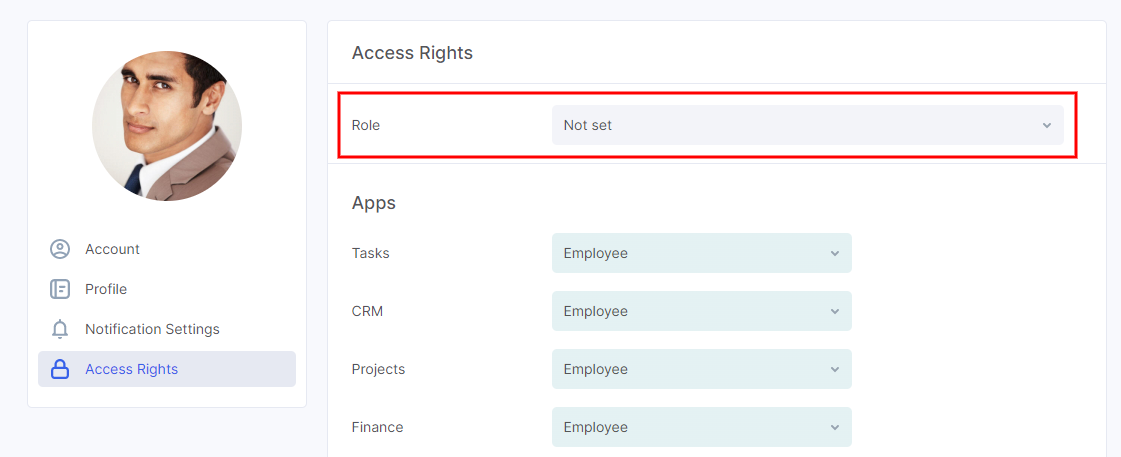
Puede asignar un rol de usuario a un usuario del portal usando varias opciones:
- dentro de un perfil de usuario
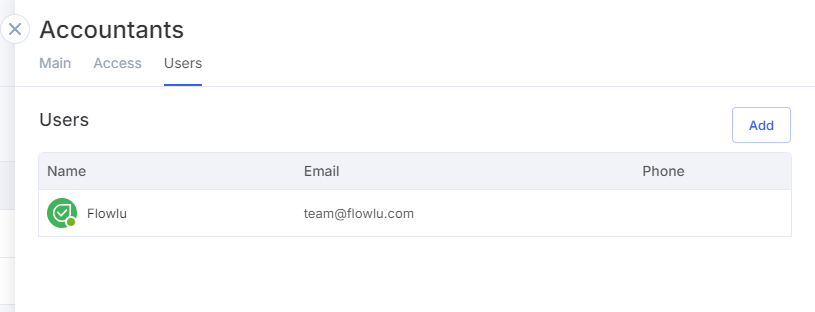
- en el módulo Mi equipo en la página del rol
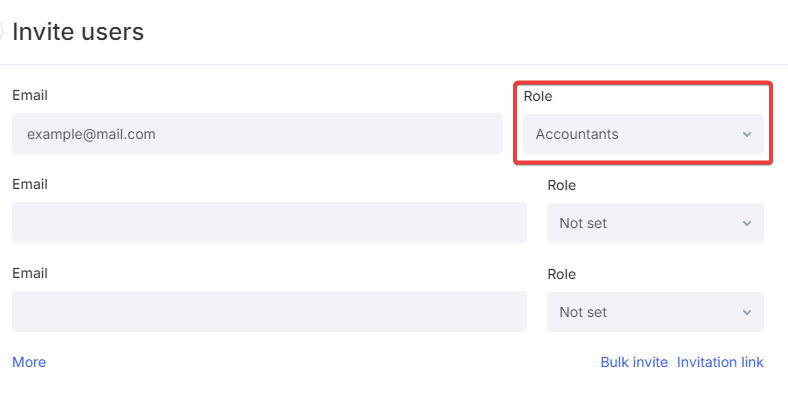
- al invitar a un nuevo usuario a la cuenta