

Filtros
Los filtros son una herramienta increíble para encontrar rápidamente la información que necesitas en función de criterios específicos. En Flowlu, puedes predefinir conjuntos de filtros. Por ejemplo, puedes crear filtros para ver clientes de un sector determinado o encontrar proyectos de un responsable de proyecto específico, etc.
Cada lista (tabla) tiene un panel de filtros en la parte superior:

El panel consta de un creador de filtros y campos de filtro fijados, así como de un botón para añadir rápidamente campos al panel.
Cómo añadir nuevos filtros
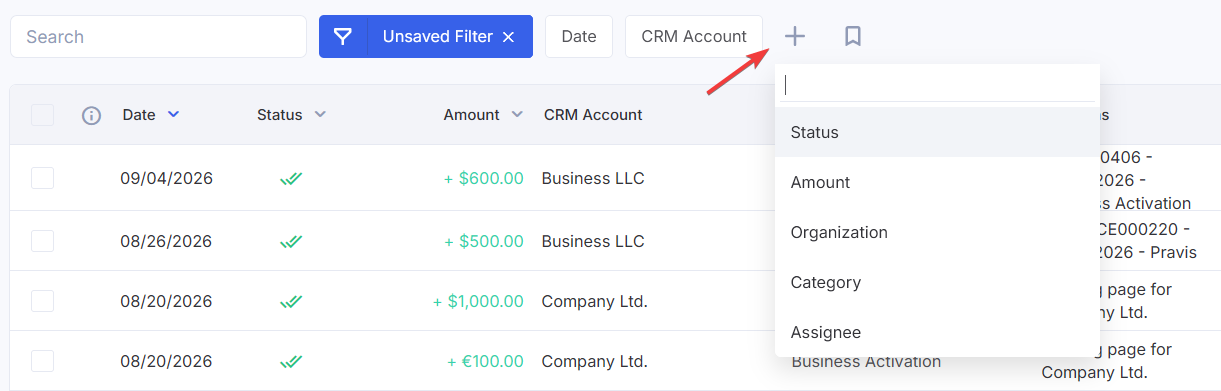
Puedes añadir nuevos campos de filtro para ajustar tu búsqueda sin cambiar la configuración del filtro utilizando el botón + en la barra de filtros.
Después de seleccionar el tipo de campo y el valor, el filtro guardado seleccionado se restablecerá.
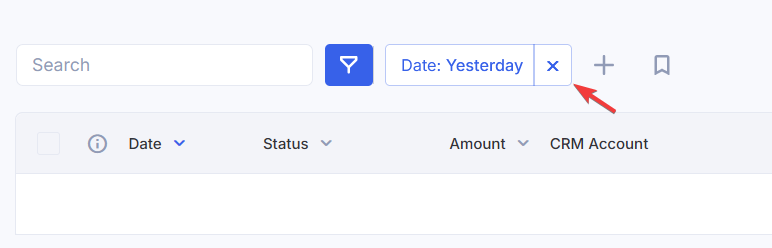
Para eliminar un valor de filtro, haz clic en la X junto al campo correspondiente.
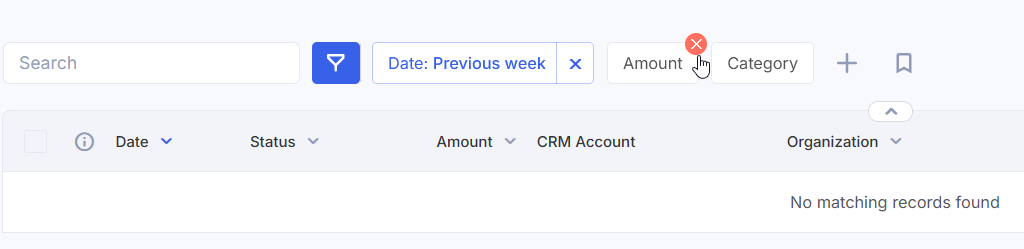
Cuando pasas el cursor sobre un filtro sin valores seleccionados, aparece una X que te permite eliminar el filtro.
Conjuntos de filtros
Las plantillas son conjuntos de filtros creados y guardados por el usuario. Al hacer clic en el icono de filtro, se abre un menú con todos los conjuntos de filtros guardados. Para borrar el filtro activo, haz clic en la X junto al nombre del filtro activo.
Aquí puedes seleccionar filtros creados y guardados por el usuario. Al hacer clic en este botón, se muestra un menú con los filtros predeterminados y los conjuntos de filtros guardados por el usuario.
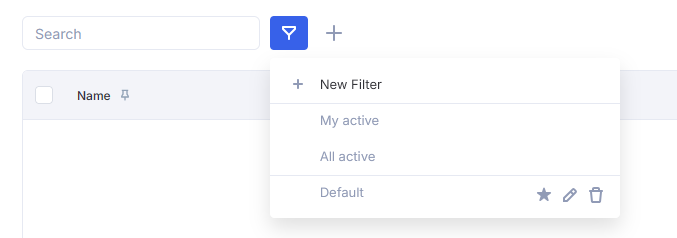
Puedes hacer clic en el icono de estrella para añadir un conjunto de filtros a Favoritos, de modo que siempre aparezca en la lista de conjuntos de filtros.
El icono de lápiz abre la ventana de edición del conjunto de filtros seleccionado. Puedes guardar un conjunto de filtros haciendo clic en el icono de lápiz en la fila Filtro sin guardar.
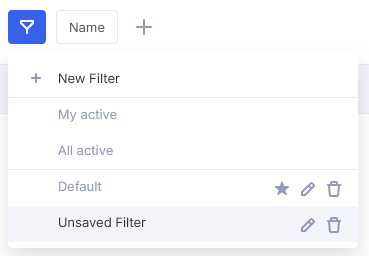
Al hacer clic en el icono de papelera, se elimina el conjunto de filtros.
Cómo crear un nuevo filtro
Para crear un nuevo conjunto de filtros, haz clic en + Nuevo filtro en el menú desplegable. La ventana emergente que se abre mostrará varios campos de forma predeterminada.
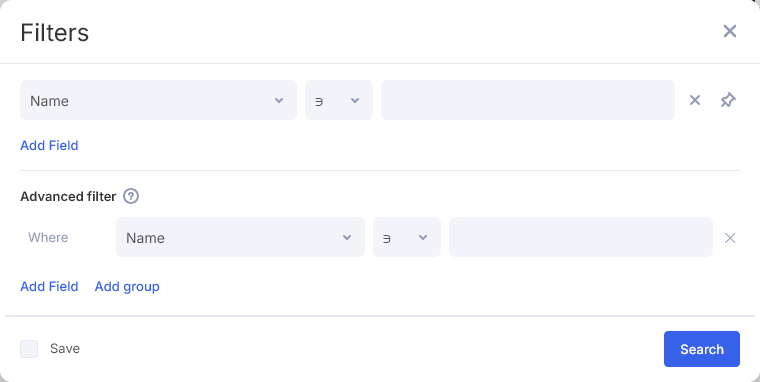
Al crear un conjunto de filtros, están disponibles los siguientes elementos:
- Campo de filtro
- Parámetro de filtro
- Valor del campo de filtro
- Botones para eliminar y fijar campos en el conjunto de filtros
- Botón para añadir un nuevo campo
- Filtros avanzados — consulta el artículo correspondiente para obtener más información sobre la configuración de los filtros avanzados.
- Nombre del filtro (este campo es obligatorio)
Parámetros de filtro
Los operadores disponibles dependen del tipo de campo:
- Lista — es igual a, no es igual a
- Lista de selección múltiple, etiquetas — contiene todos (Y), contiene alguno (O), no contiene (NO)
- Texto — contiene, no contiene, es igual a, no es igual a
- Número — es igual a, no es igual a, mayor que, menor que, mayor o igual que, menor o igual que, entre
- Fecha — es, no es, anterior a, posterior a, tiene cualquier valor, es desconocida
- Usuario — es uno de, no es ninguno de, yo, no yo, tiene cualquier valor, es desconocido
- Casilla de verificación — sí, no
El mismo campo puede utilizarse varias veces en un filtro con diferentes condiciones.