
Vista de Diagrama de Gantt de Tareas
El Diagrama de Gantt es una de las vistas disponibles en el módulo de Tareas. Presenta todas las tareas en forma de un gráfico de línea de tiempo.
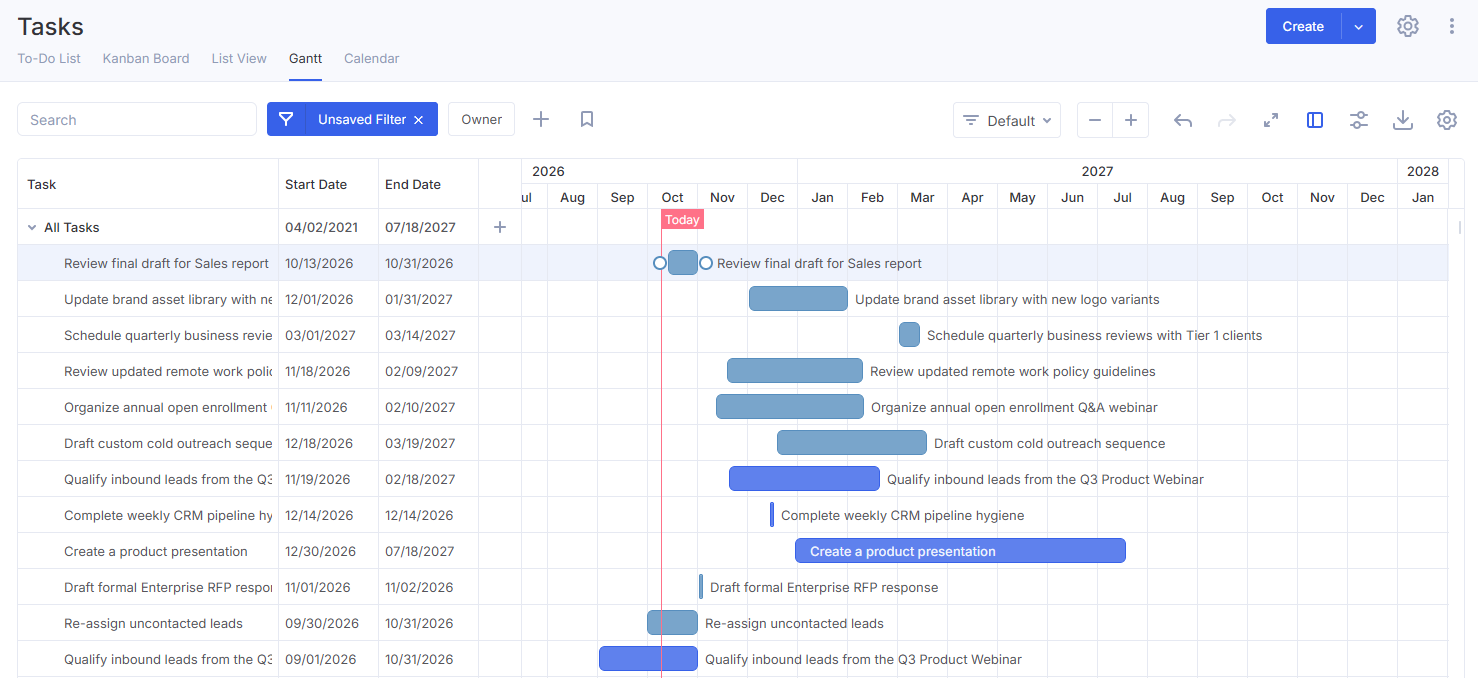
Esta vista de tareas te ayuda a:
- Planificar de forma visual los plazos de las tareas
- Dar seguimiento al progreso de las tareas en todos los proyectos simultáneamente
- Evaluar la carga de trabajo por empleado y por proyecto
Estructura del Diagrama de Gantt de Tareas
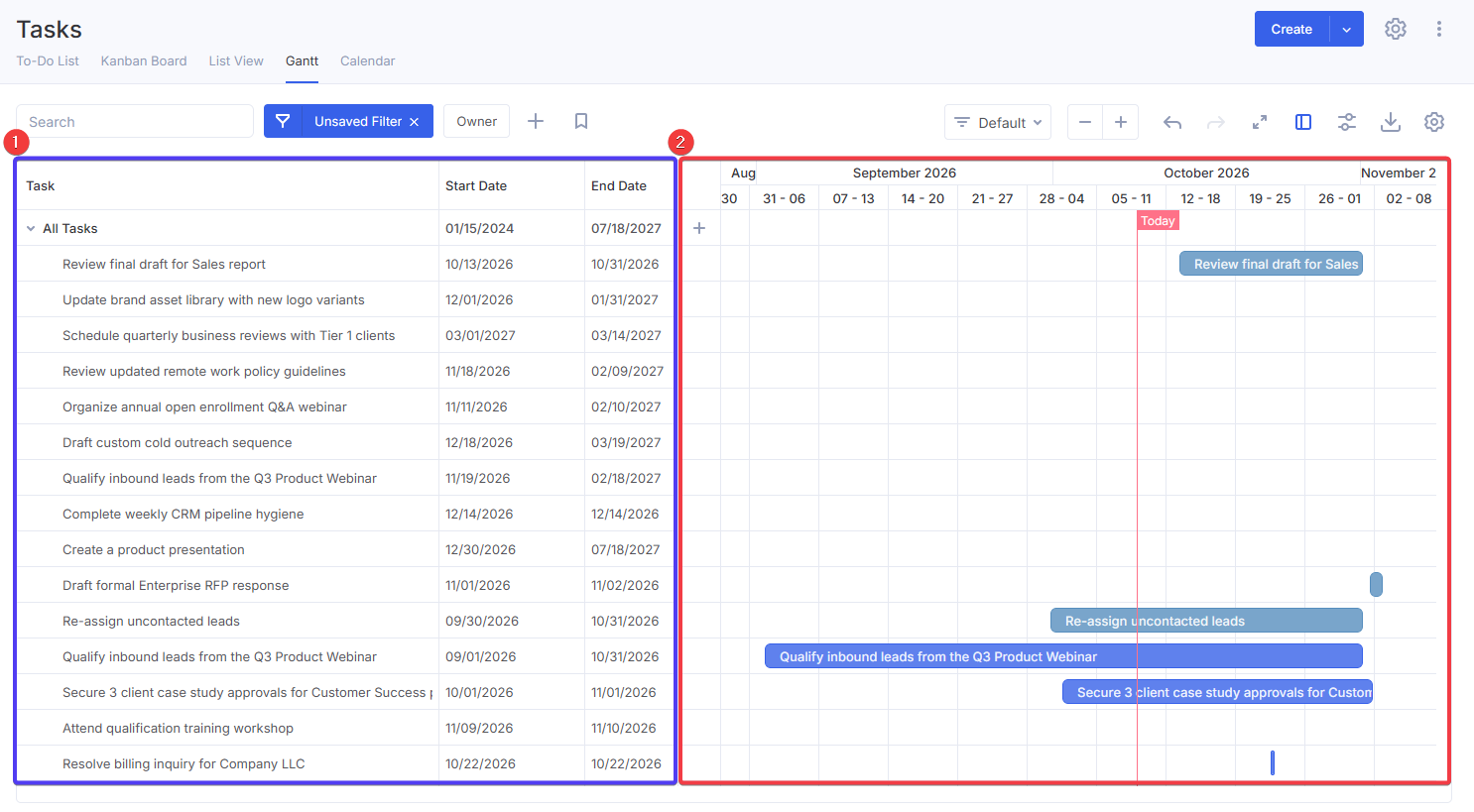
El diagrama de Gantt consta de dos partes: una tabla de datos con una lista de tareas y un gráfico interactivo. En la parte superior del gráfico hay una línea de tiempo a lo largo de la cual se mueven las tareas. Dado que todas las tareas activas se mostrarán en el diagrama de Gantt en tu primera visita, utiliza los filtros ubicados arriba del gráfico.
Configuración de Visualización del Gráfico
Los ajustes de visualización se encuentran en la parte superior del gráfico. Te permiten:
- Ordenar las tareas
- Cambiar la escala del gráfico
- Ocultar la tabla de datos
- Agrupar datos

El escalado del gráfico te permite ajustar el nivel de detalle de tu planificación, desde meses hasta horas. Puedes cambiar la escala utilizando los botones correspondientes.
También puedes acercar o alejar el gráfico mediante atajos de teclado, desplazando la rueda del ratón mientras mantienes presionada la tecla Ctrl.
También puedes:
- Exportar el gráfico en formato de hoja de cálculo (XLSX)
- Abrir la configuración de la vista del gráfico
Configuración de la Vista
Se puede acceder a la configuración de la vista a través del icono de engranaje.
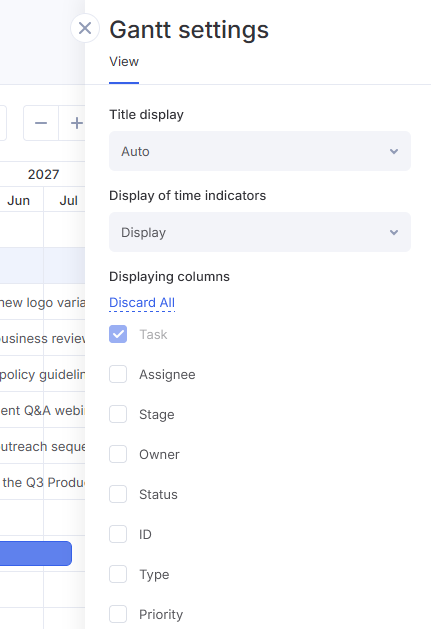
En esta configuración, puedes:
- Activar o desactivar la visualización de los nombres de las tareas en el gráfico
- Seleccionar qué columnas mostrar en la tabla de datos
Ordenación
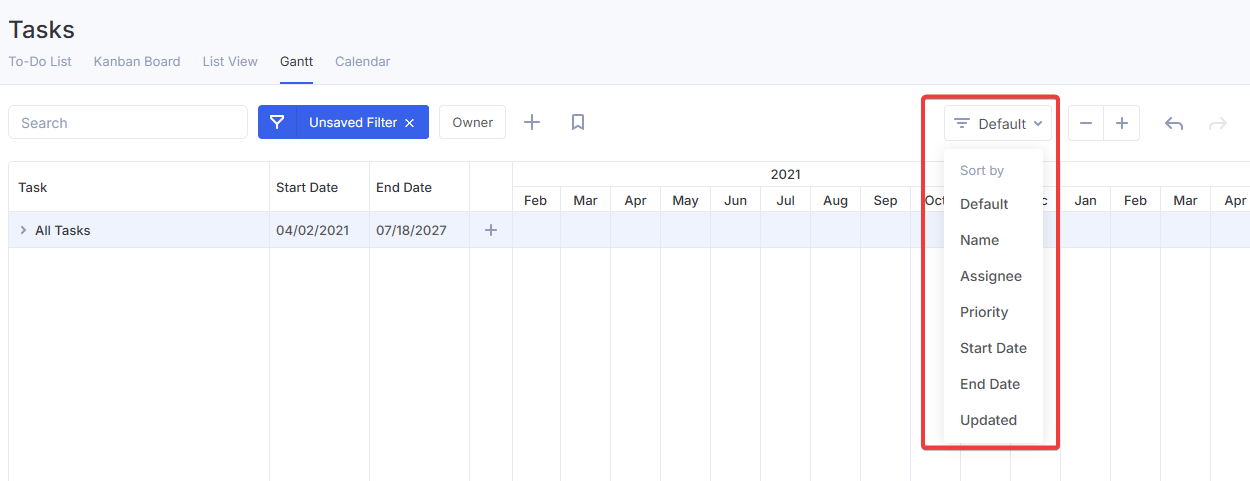
Utilizando el menú desplegable dedicado, puedes definir cómo se ordenan las tareas en la tabla de datos (y, en consecuencia, en el propio gráfico):
- Por orden alfabético
- Por responsable
- Por prioridad
- Por fecha de inicio
- Por fecha límite
- Por fecha de última modificación
Agrupación
La configuración de agrupación divide la tabla de datos en grupos de tareas.
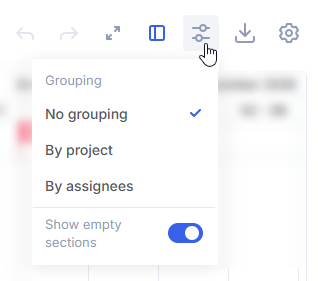
Hay dos opciones de agrupación disponibles:
- Por proyecto: funciona como un diagrama de Gantt estándar, ayudándote a seguir el progreso actual del proyecto.
- Por responsable: te ayuda a evaluar la carga de trabajo actual entre los miembros del equipo.
Gestión de tareas en la línea de tiempo
Ajustar fechas y duración
Para cambiar las fechas de una tarea (por ejemplo, reprogramarla para un período posterior), simplemente haz clic en la barra de la tarea y arrástrala a lo largo de la línea de tiempo.
Para cambiar la duración de una tarea, pasa el cursor sobre la barra de la tarea, haz clic en el controlador de tamaño y estíralo o redúcelo a lo largo de la línea de tiempo.
Menú de gestión de tareas
Para acceder a la configuración adicional de una tarea, pasa el cursor sobre ella en la tabla de datos y haz clic en el icono del menú contextual. Desde este menú puedes:
- Editar una tarea
- Crear una subtarea
- Abrir el formulario de creación de nuevas tareas
- Cambiar el responsable
- Abrir la página de detalles de la tarea en una nueva pestaña del navegador
- Copiar el enlace de una tarea
- Duplicar tareas
- Archivar tareas
- Eliminar tareas
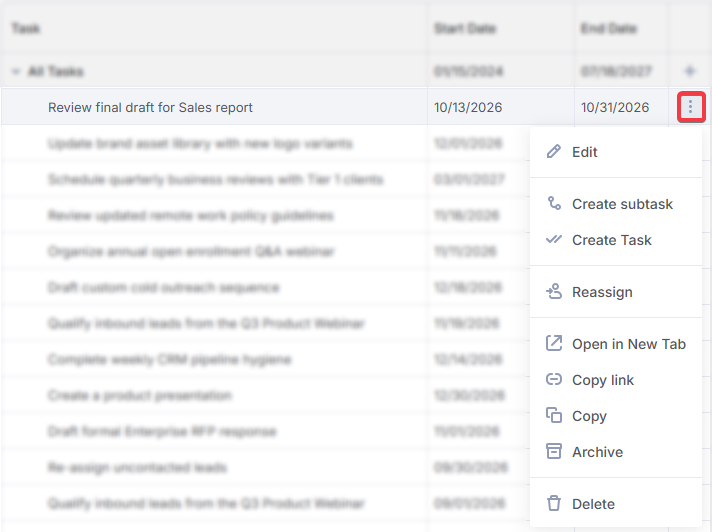
El menú te permite gestionar y actualizar las tareas sin necesidad de navegar a la página de detalles de la tarea.
Editar tareas en la línea de tiempo
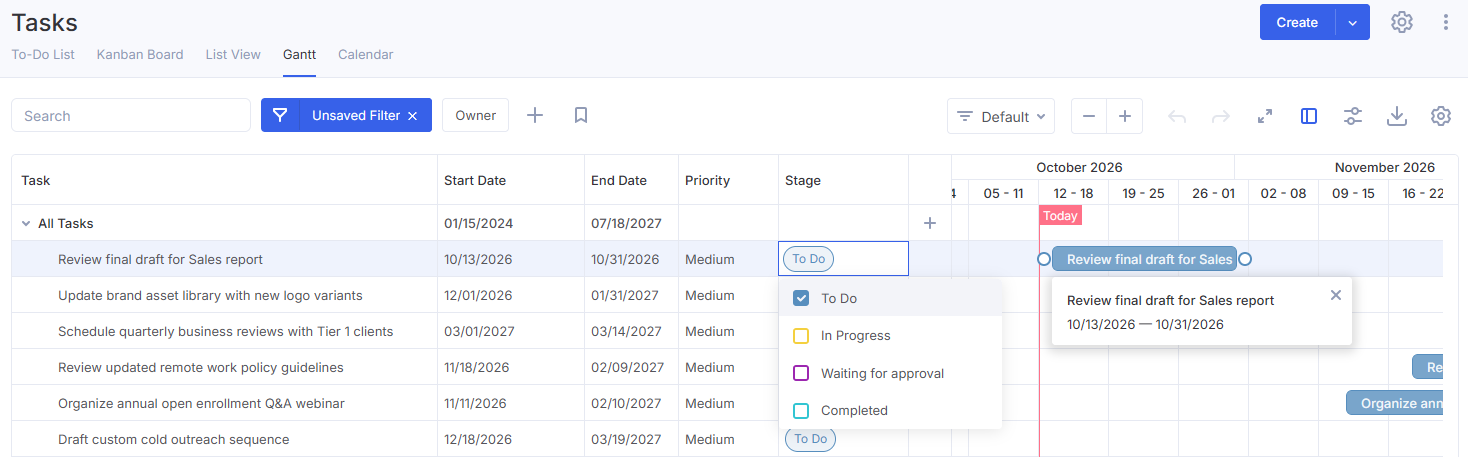
Puedes editar cualquier tarea directamente en la línea de tiempo, sin necesidad de cambiar a otra pestaña.
Para realizar cambios, pasa el cursor sobre una tarea en la tabla de datos ubicada en el lado izquierdo de la pantalla y haz clic en el campo que deseas modificar. Las propiedades editables de la tarea dependen de las columnas que se muestren actualmente en la tabla de datos. Esto te permite actualizar rápidamente el nombre de la tarea, el responsable, el estado/etapa, las fechas y otros atributos.
Dependencias de tareas
Puedes vincular tareas entre sí en el gráfico cuando una tarea no puede comenzar o finalizar hasta que otra se haya completado. Hay cinco tipos de dependencias disponibles:
- De inicio a inicio: La tarea comienza justo después de que inicia la tarea anterior.
- De inicio a fin: La siguiente tarea finaliza no antes de que comience la tarea anterior.
- De fin a inicio: La siguiente tarea comienza solo después de que se completa la tarea anterior.
- De fin a fin: La siguiente tarea finaliza no antes de que se complete la tarea anterior.
- Se refiere a: Las tareas están vinculadas, pero sus fechas no se afectan entre sí.
Para crear una dependencia, pasa el cursor sobre la barra de una tarea para mostrar los nodos en ambos extremos. El nodo izquierdo representa el inicio y el nodo derecho representa el fin. Haz clic y mantén presionado el botón izquierdo del ratón en un nodo, luego arrastra una línea hacia el nodo de otra tarea.
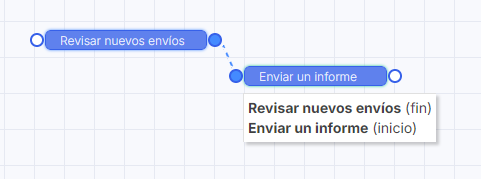
Nota: El tipo de dependencia depende de qué nodos conectes (por ejemplo, conectar un nodo de fin a un nodo de inicio crea una dependencia De fin a inicio; conectar un nodo de inicio a un nodo de inicio crea una dependencia De inicio a inicio, y así sucesivamente).
Las dependencias también se pueden agregar directamente dentro de la tarjeta de la tarea: ve a la sección Dependencias y selecciona Agregar dependencia.
La dependencia Relacionada con solo se puede crear de esta manera y no se muestra en el gráfico.
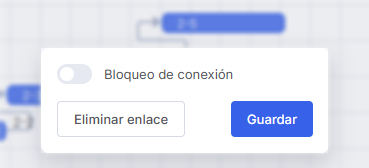
Para eliminar una dependencia, haz clic en la línea de la dependencia en el gráfico y selecciona Eliminar enlace.