

Tareas
El módulo Tareas te permite organizar el trabajo colaborativo, delegar tareas, supervisar el progreso de tu equipo y los plazos de entrega.
La gestión de tareas de Flowlu está diseñada de tal manera que ninguna tarea se pierda. Una vez que el responsable completa la tarea, el asignador de la tarea recibe una notificación. Esta persona puede evaluar el trabajo realizado: aceptarlo o solicitar cambios. También puedes realizar un seguimiento del tiempo estimado y real de las tareas y evaluar los recursos y el rendimiento del equipo.
El módulo Tareas permite múltiples vistas para las tareas, incluyendo la lista de tareas GTD, el tablero Kanban y una vista de lista para Todas las tareas. También incluye la sección Plantillas de tareas, que almacena las plantillas de tareas de tu equipo y las tareas recurrentes.
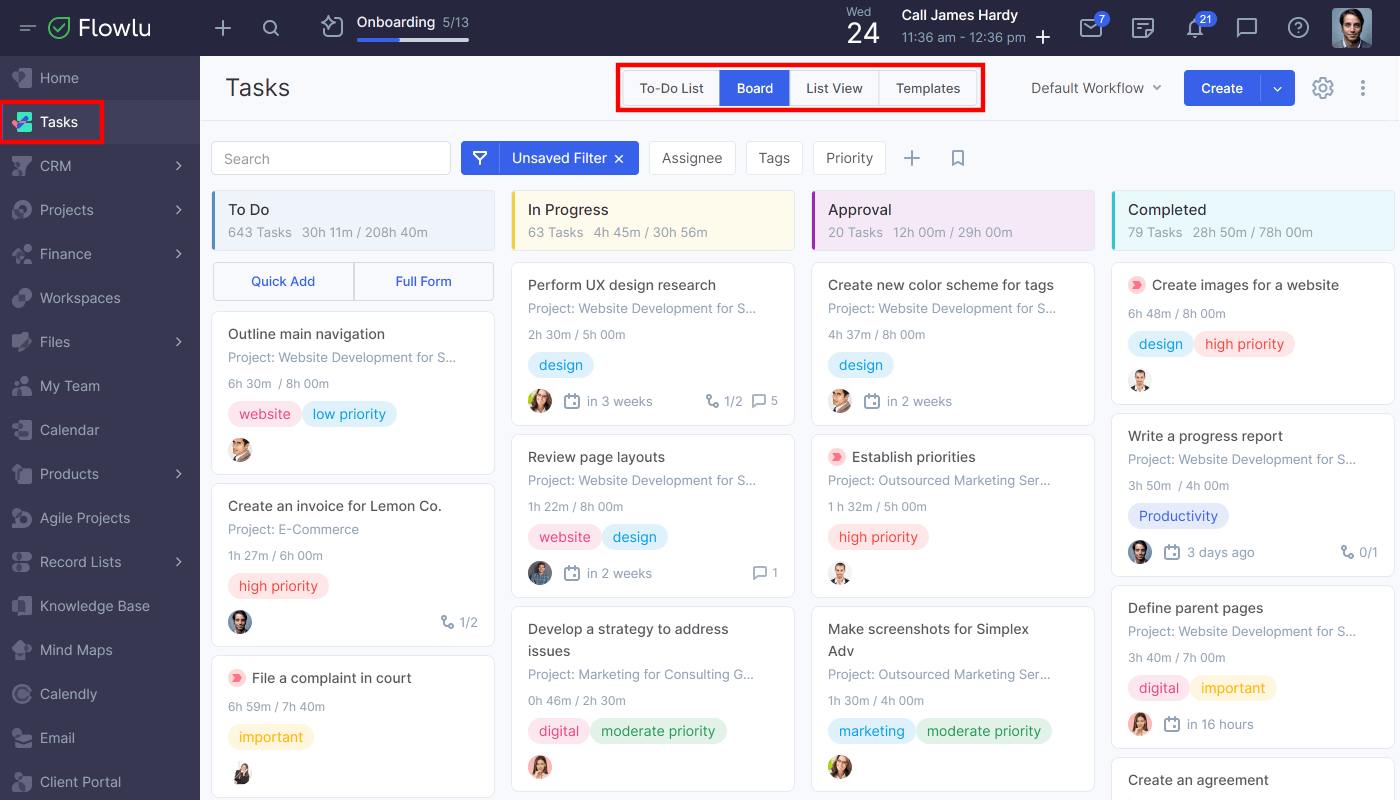
Lista de tareas
Esta sección está inspirada en la metodología GTD (Getting Things Done) de David Allen. Aquí puedes encontrar todas las tareas en las que eres el responsable, el asignador o un colaborador. Esta vista de tareas te permite asignar fácilmente las tareas por carpetas en función de sus plazos, relación y responsables. Más información.
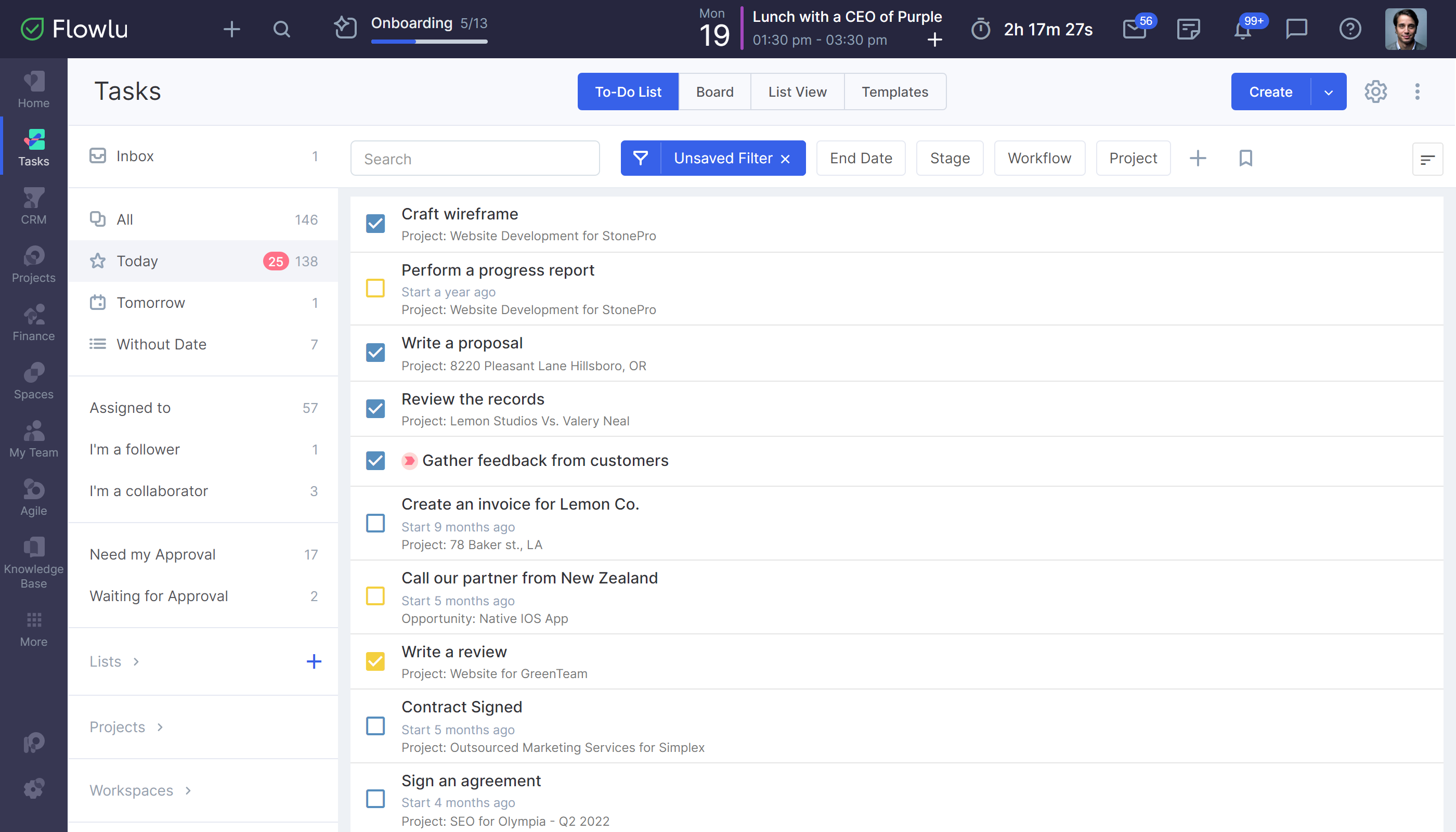
Tablero Kanban
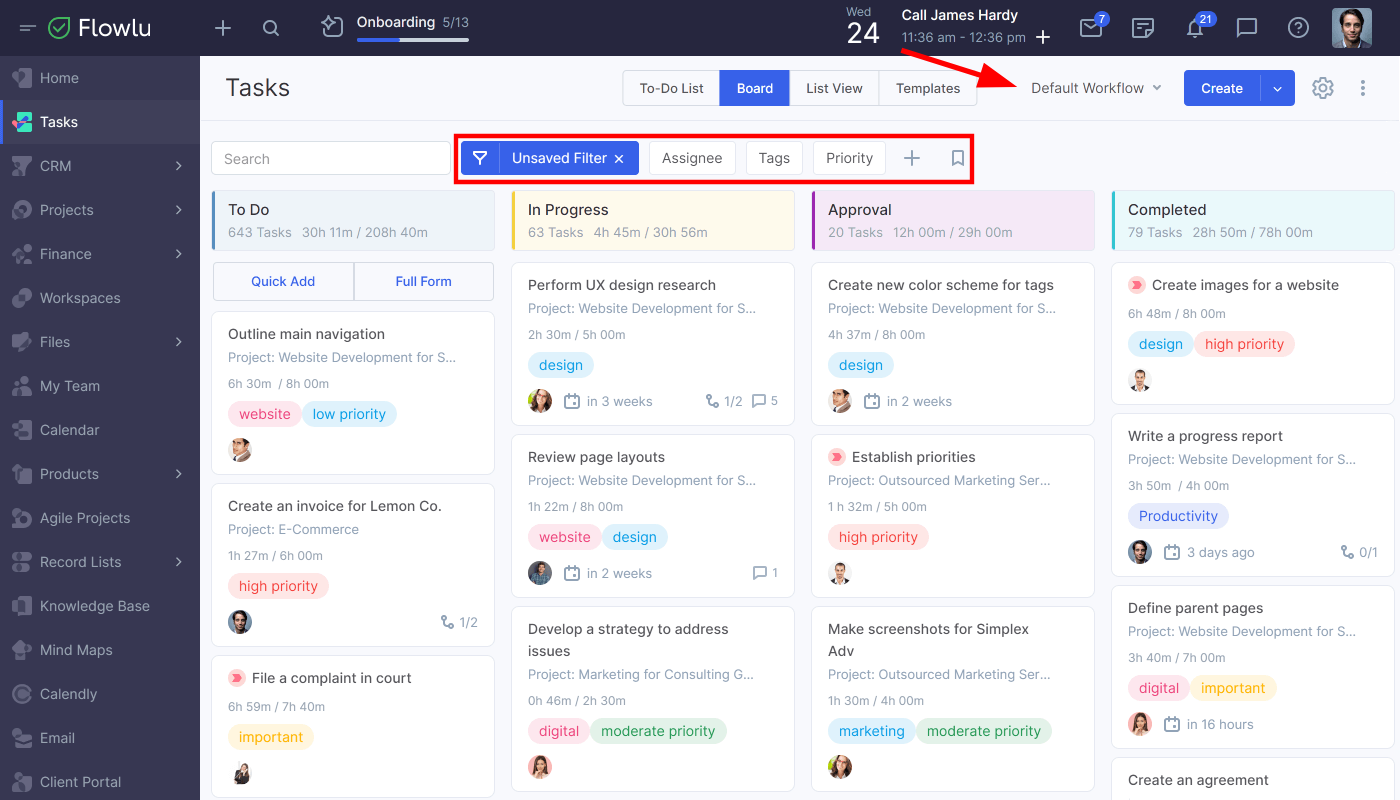
En la pestaña Tablero Kanban, puedes gestionar tus tareas en un tablero y ver al instante su progreso. Puedes seleccionar qué tablero mostrar en función de los flujos de trabajo de las tareas. Puedes mover las tareas entre etapas simplemente arrastrándolas. También puedes aplicar filtros para mostrar solo tareas específicas. Haz clic en "Añadir rápido" para agregar rápidamente una tarea al tablero. También puedes crear una nueva tarea haciendo clic en "Crear" en la esquina superior derecha.
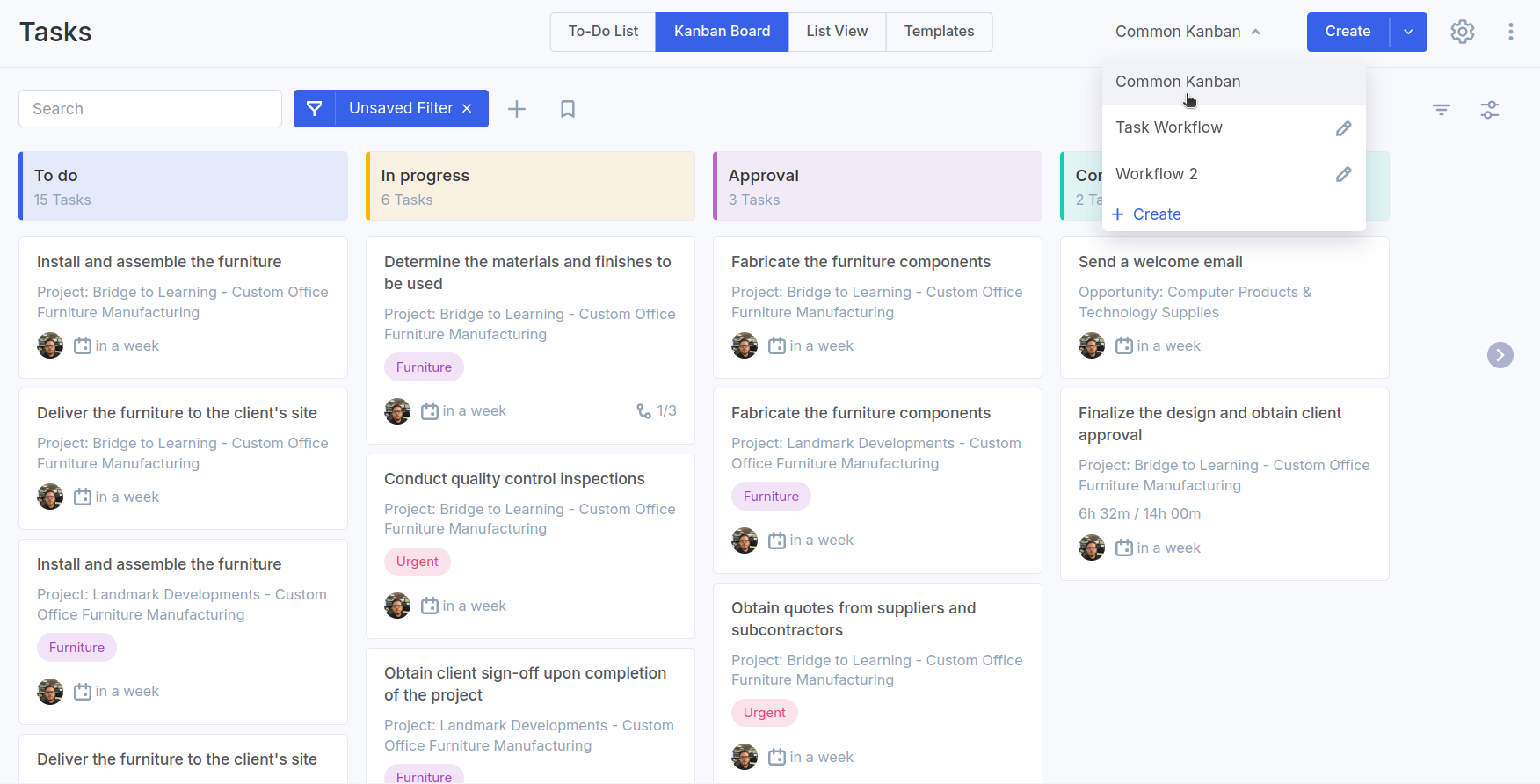
Para ver las tareas independientemente del flujo de trabajo en el que se encuentren, cambia a la opción "Kanban común".
Vista de lista
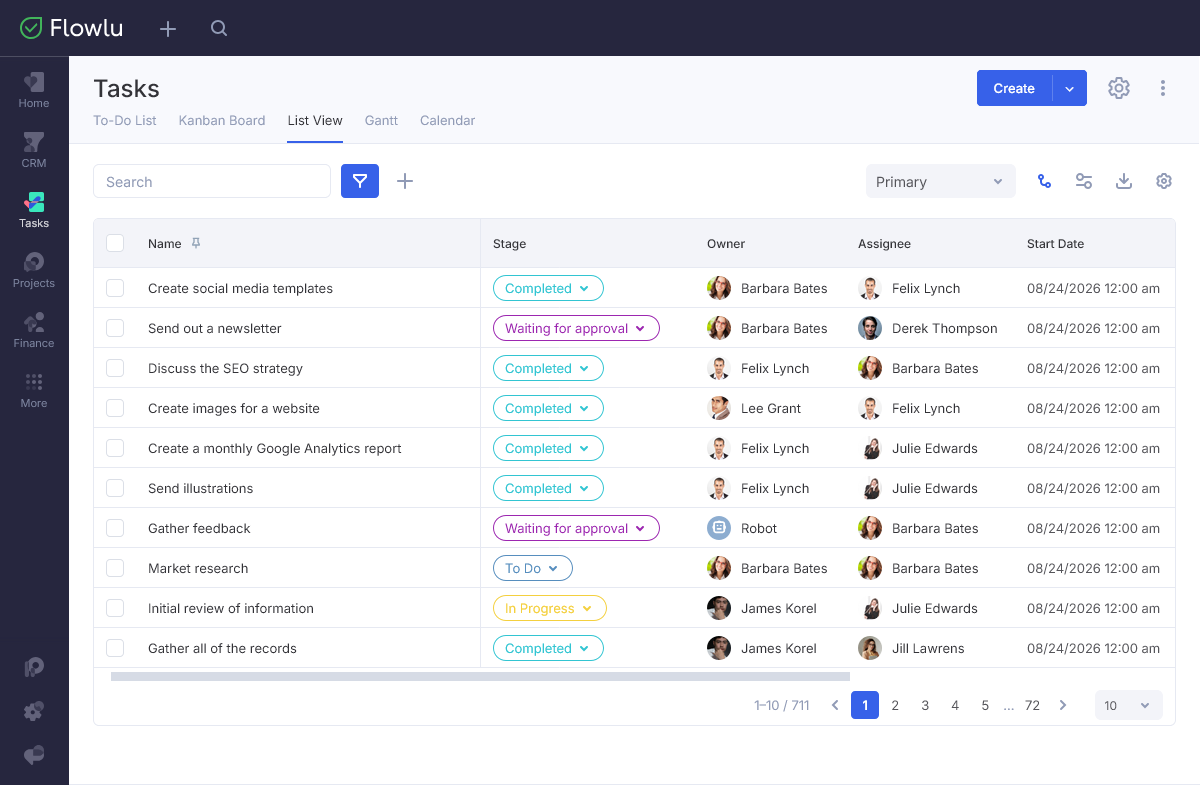
La lista permite visualizar sus propias tareas y las de su equipo (disponible solo para administradores de tareas). Las tareas se muestran junto con sus subtareas anidadas, las cuales se pueden reorganizar mediante la función de arrastrar y soltar.
Puede actualizar los nombres de las tareas, su estado, fechas límite, personas asignadas, colaboradores, seguidores y prioridad directamente desde la vista de lista, sin necesidad de abrir la tarjeta de tarea. Asimismo, es posible personalizar las columnas, modificar el orden, aplicar filtros, fijar columnas importantes y ocultar las innecesarias.
Esta vista también permite editar o eliminar tareas de forma masiva. Puede crear una nueva tarea haciendo clic en "Crear" en la esquina superior derecha.
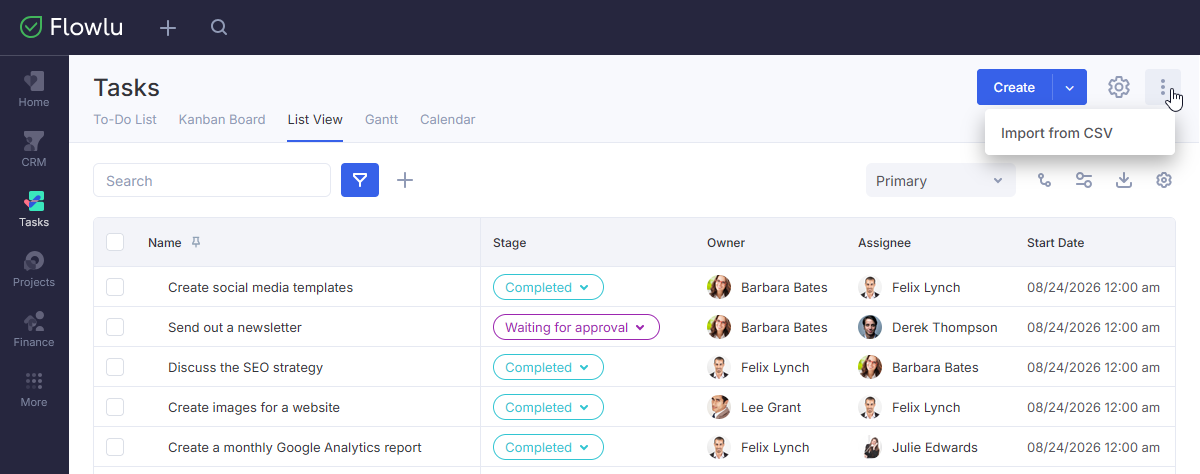
También puedes importar las tareas desde un archivo CSV haciendo clic en el botón de tres puntos.
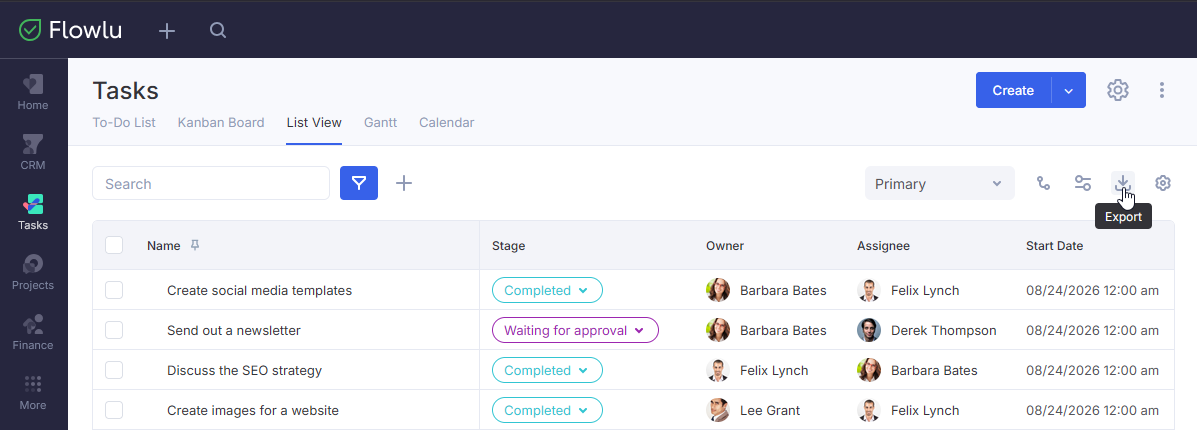
Para exportar la tarea a un CSV, haz clic en el botón Exportar.
Plantillas de tareas
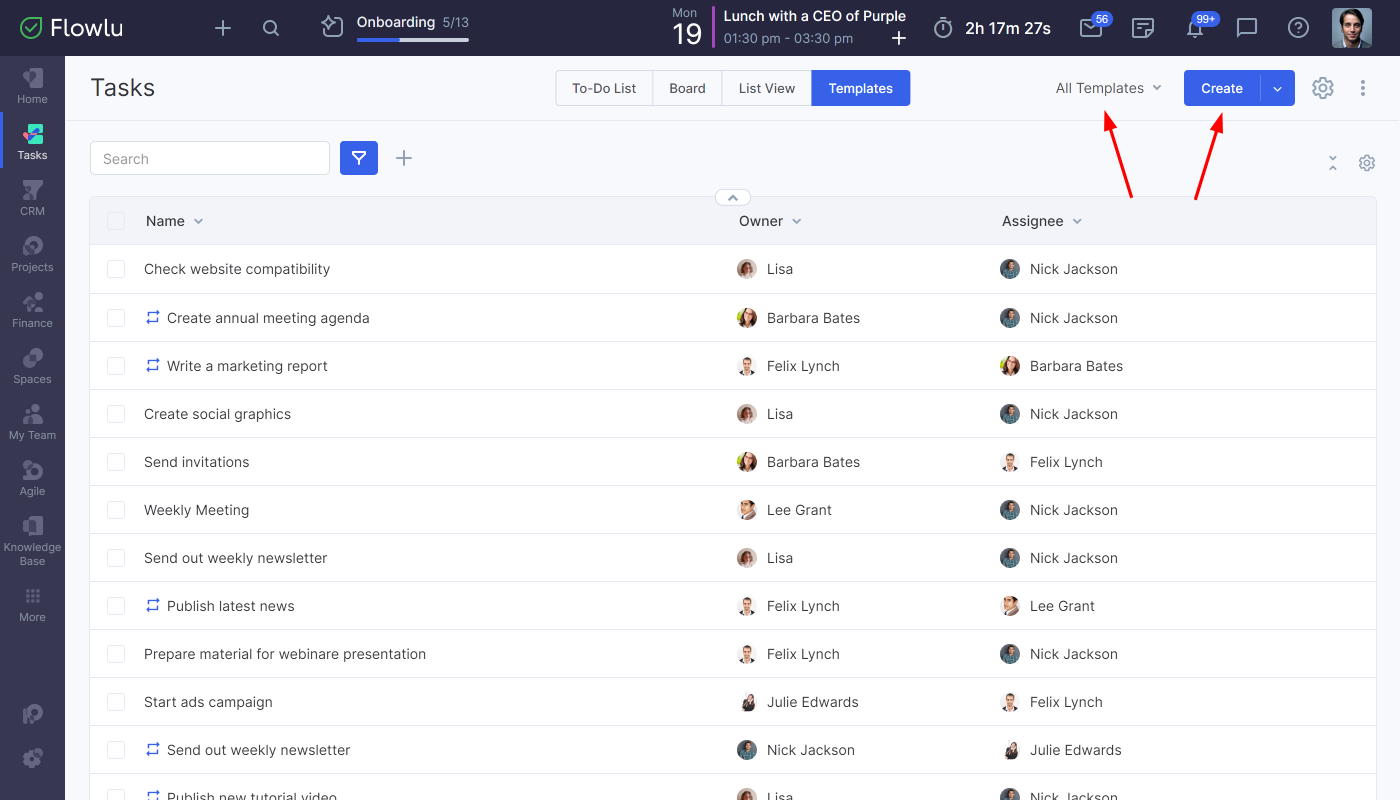
Esta sección incluye todas las plantillas de tareas y tareas recurrentes agregadas por tu equipo. Aquí puedes añadir fácilmente nuevas plantillas. También puedes seleccionar entre mostrar solo tus propias plantillas o todas las plantillas a la vez. Puedes agregar una nueva plantilla haciendo clic en el botón Crear.
Antes de comenzar a trabajar con las tareas, asegúrate de revisar la Configuración de las tareas.

- Creación de una nueva tarea
- Plantillas de tareas
- Tareas recurrentes
- Lista de tareas
- Tareas: Configuración principal
- Cómo importar tareas
- Automatización de tareas
- Estados de tareas personalizados
- Cómo archivar tareas
- Widgets de tareas
- Personalización del diseño de la página de tareas
- Vista de Calendario de Tareas
