
Hojas de tiempo
Las Hojas de tiempo están disponibles a partir del plan Advanced.
Las Hojas de tiempo le ofrecen una vista de calendario semanal del tiempo registrado en las tareas. Realice un seguimiento de la ejecución de las tareas, detecte las horas extras y la falta de horas, y analice el rendimiento individual de un vistazo.
También puede registrar el tiempo dedicado a las tareas directamente dentro del módulo.
Derechos de acceso
Los derechos de acceso se heredan del módulo Control de tiempo, que cuenta con tres niveles de acceso:
- Empleado: solo ve la pestaña Mi tiempo.
- Gerente: puede ver todos los registros de tiempo y sus relaciones con las tareas.
- Administrador: tiene acceso completo al módulo.
Cómo encontrar las Hojas de tiempo
Para abrir las Hojas de tiempo, seleccione el módulo Control de tiempo en el menú lateral y vaya a la sección Hojas de tiempo.
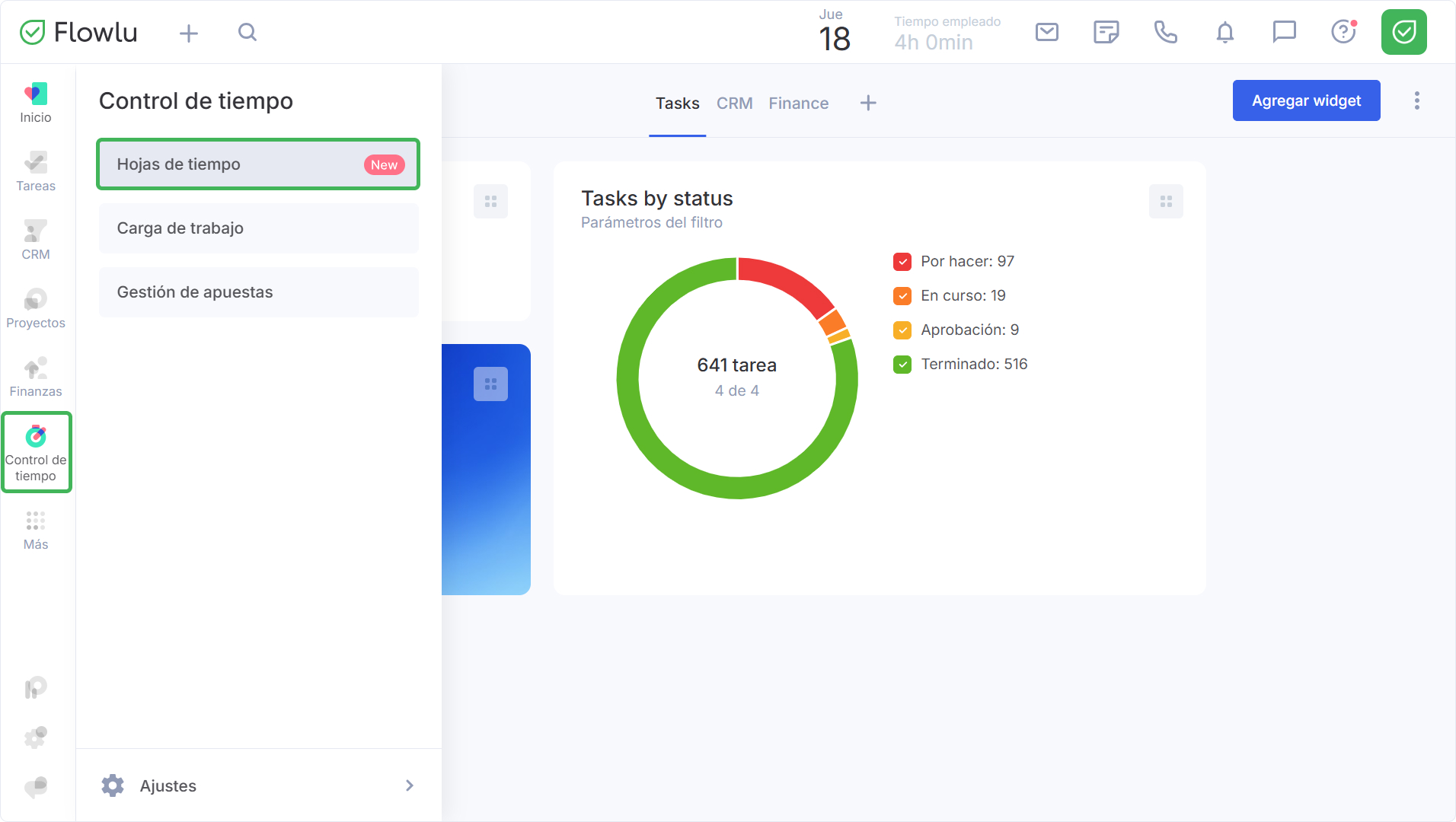
Después de navegar a Hojas de tiempo, hay tres pestañas disponibles:
- Mi tiempo — su vista de calendario semanal de tareas y registros de tiempo.
- Tiempo del equipo — una visualización en calendario del tiempo dedicado por toda la empresa durante la semana.
Entradas de tiempo — una lista completa de todos los registros realizados.
Mi tiempo
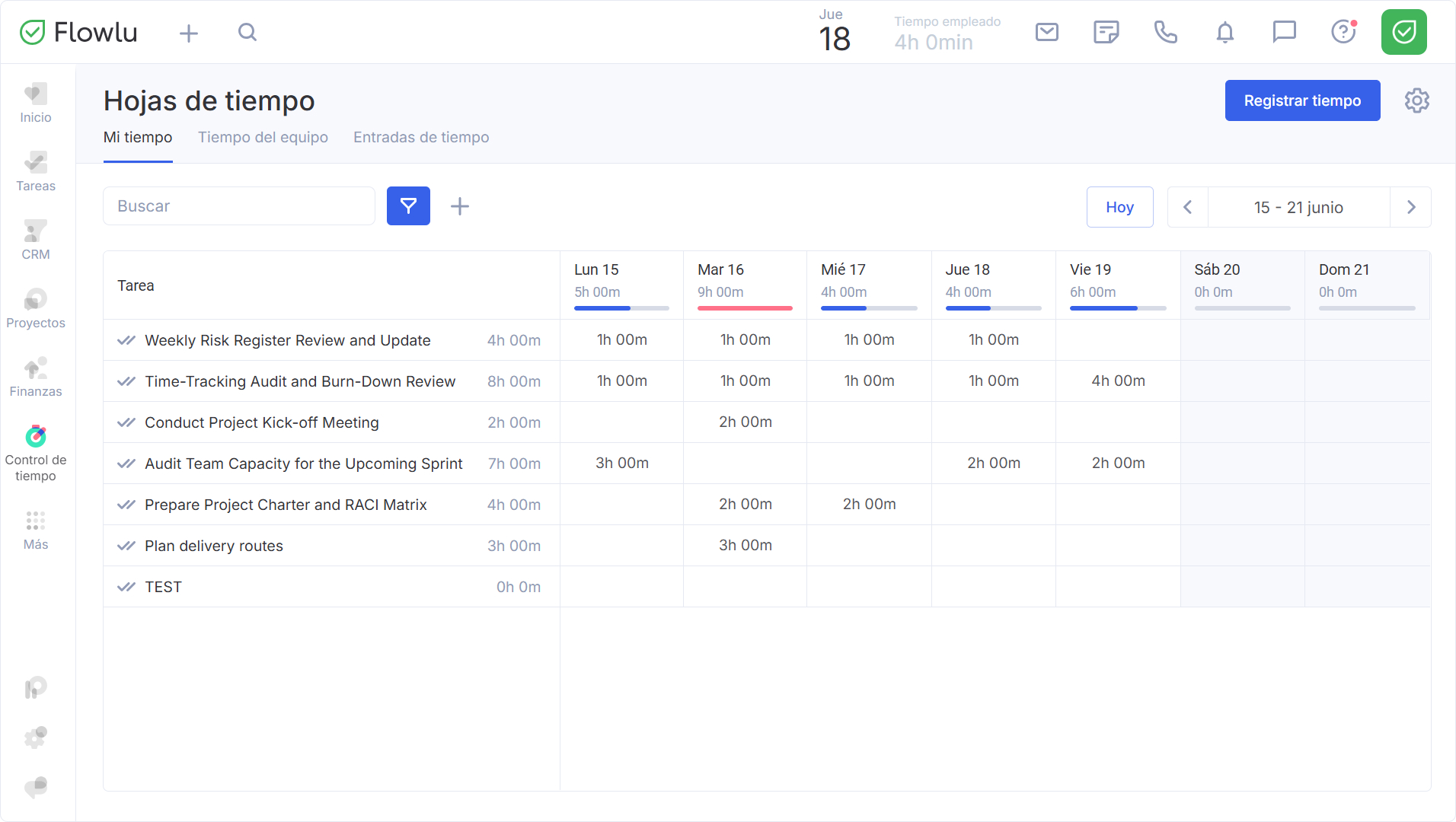
La pestaña Mi tiempo le ofrece una vista de calendario semanal de sus tareas y registros de tiempo para la semana actual.
Hay dos formas de registrar el tiempo:
- En línea — haga clic en cualquier celda del calendario para introducir el tiempo directamente en la tarea.
- Manualmente — haga clic en Registrar tiempo en la esquina superior derecha para abrir el formulario de registro y rellenar la tarea, el tiempo, la fecha y la descripción.
Tiempo del equipo
El Tiempo del Equipo solo puede ser visto por Gerentes y Administradores del módulo Control de tiempo. Puede leer más sobre cómo configurar los derechos de acceso para el módulo aquí.
Los registros se agrupan según los siguientes parámetros:
- Por responsable — el empleado responsable de la tarea.
- Por usuario — el autor del registro de tiempo.
Para cambiar la agrupación, haga clic en el icono del control deslizante a la izquierda del icono de engranaje.
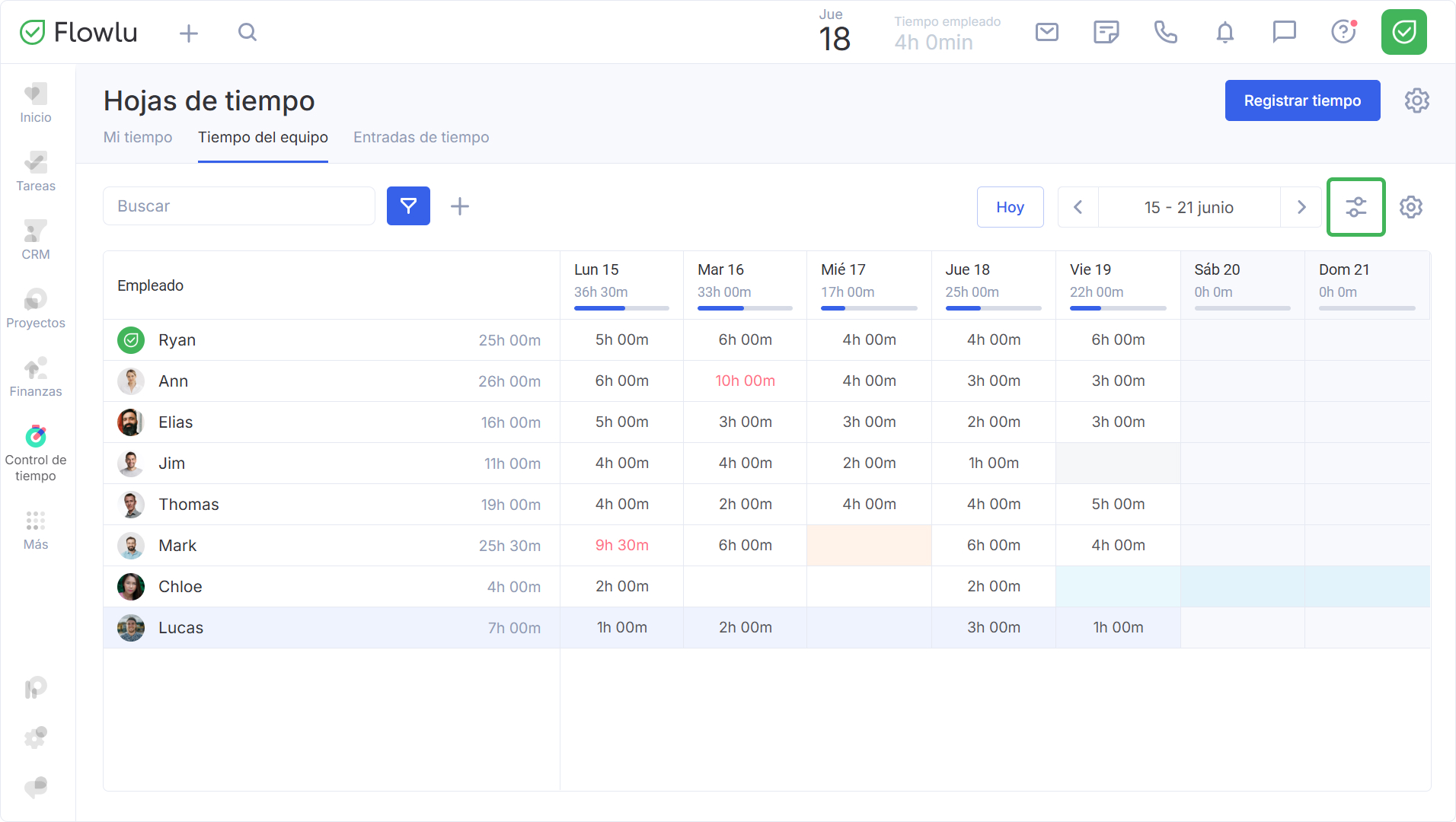
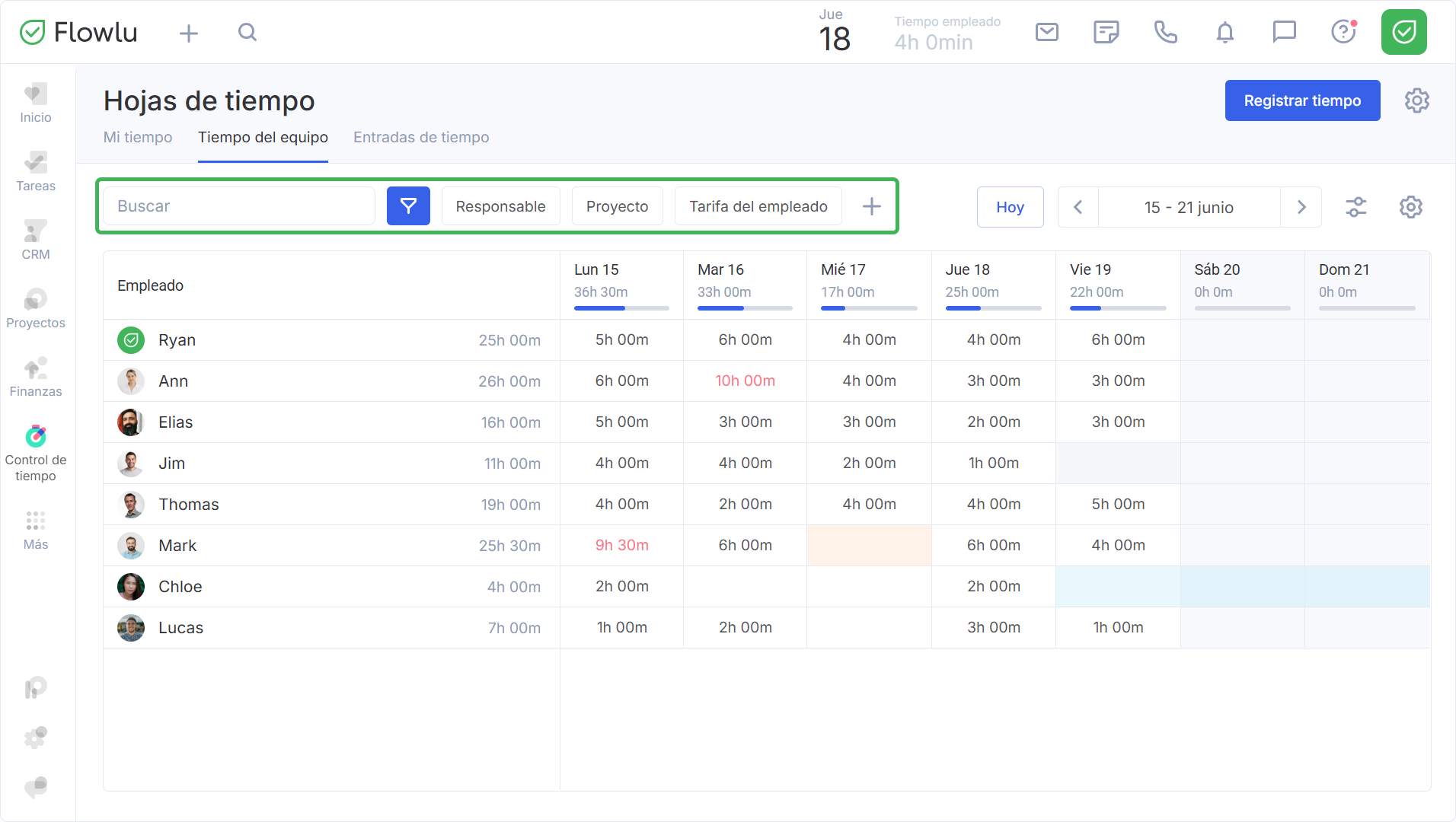
El Tiempo del equipo muestra el tiempo dedicado durante la semana y, de forma similar al informe de carga de trabajo del equipo, resalta las sobrecargas con códigos de colores.
A la derecha del empleado, se muestra el tiempo total dedicado durante la semana. En el encabezado de la tabla, puede ver el tiempo total del equipo para el día y un indicador de progreso.
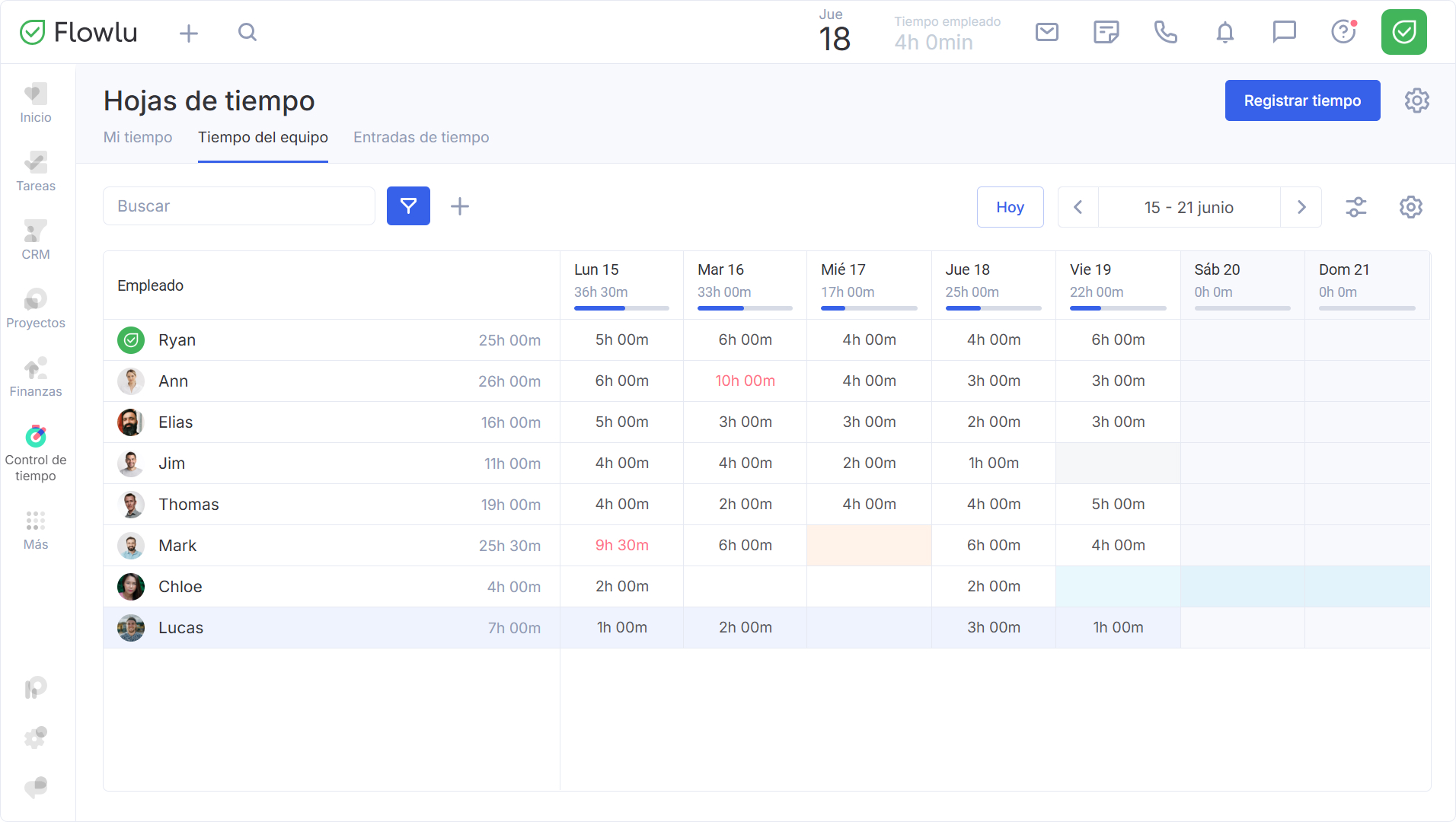
Importante: La norma de tiempo de trabajo se calcula solo para los empleados que han realizado registros para el día seleccionado. Si un empleado no tiene registros, su norma no se incluye en el cálculo. Para que la norma se calcule para todo el equipo, cada empleado debe enviar un registro de tiempo, incluyendo un registro de cero horas si no trabajó.
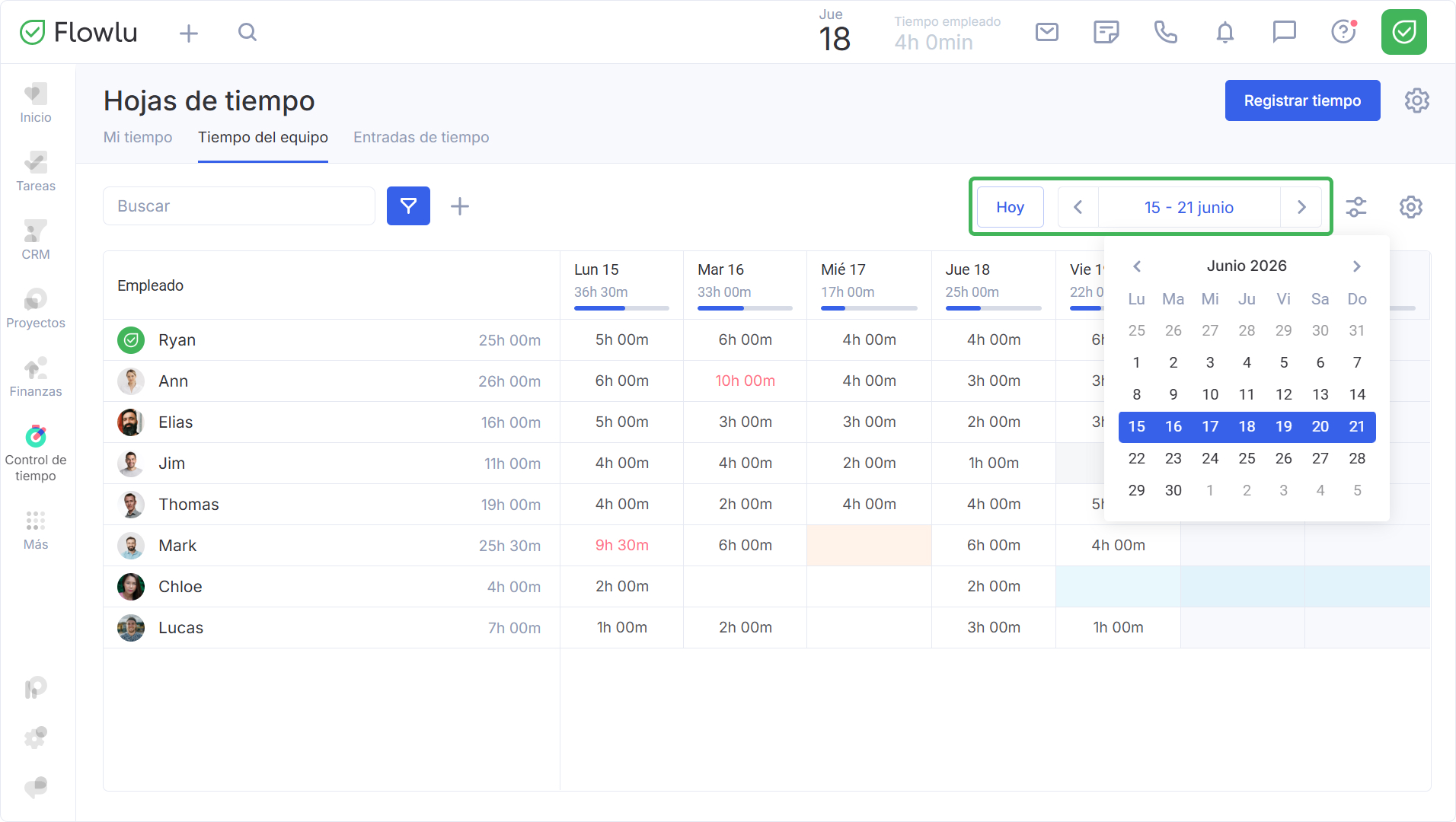
Para navegar a la semana deseada, use las flechas sobre la tabla o haga clic en la fecha para abrir el calendario. Para volver a la fecha actual, haga clic en Hoy.
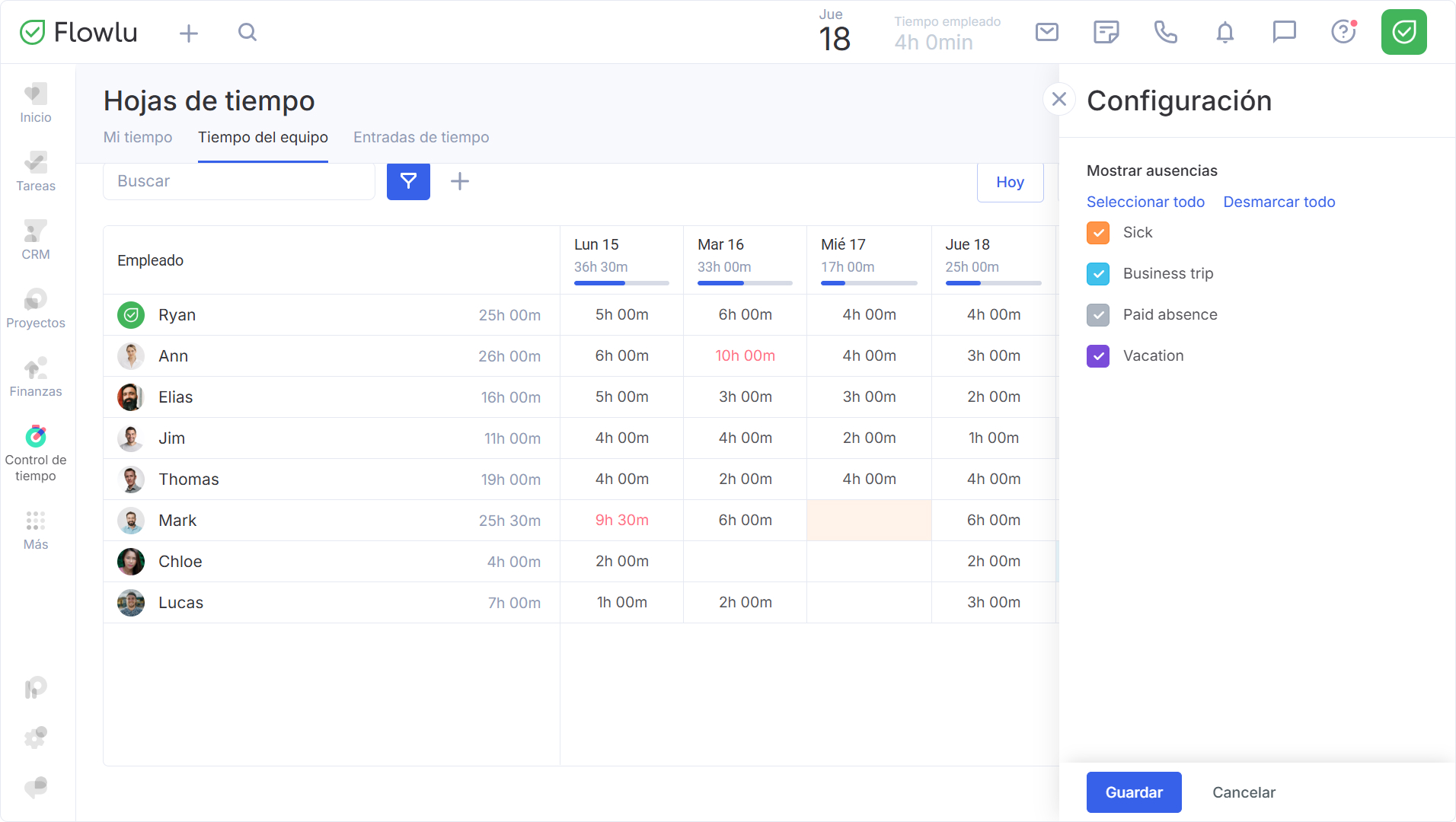
Puede configurar la visualización de las ausencias de los empleados en la tabla. Para ello, haga clic en el icono de engranaje y seleccione los tipos de ausencias que desea ver.
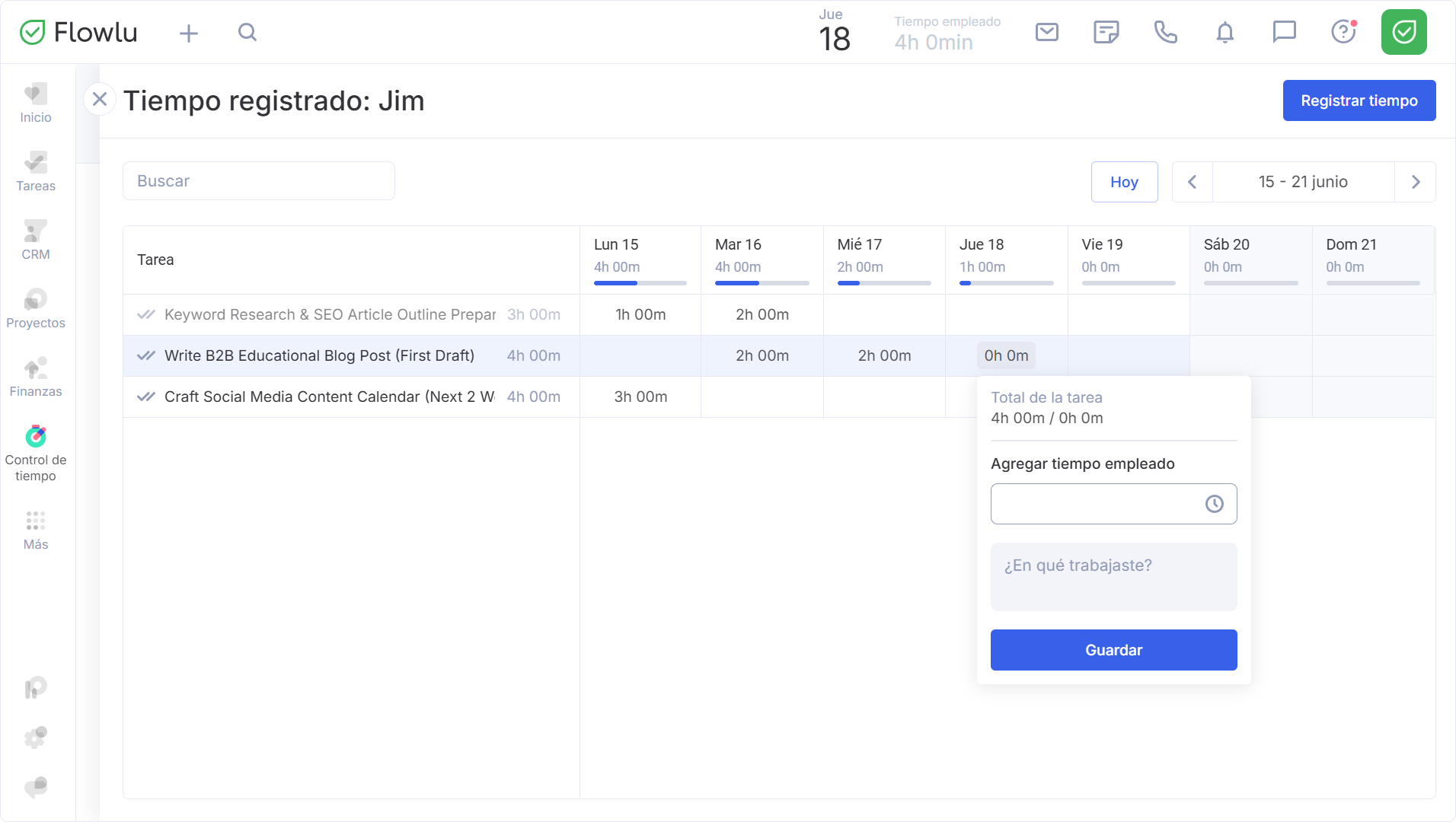
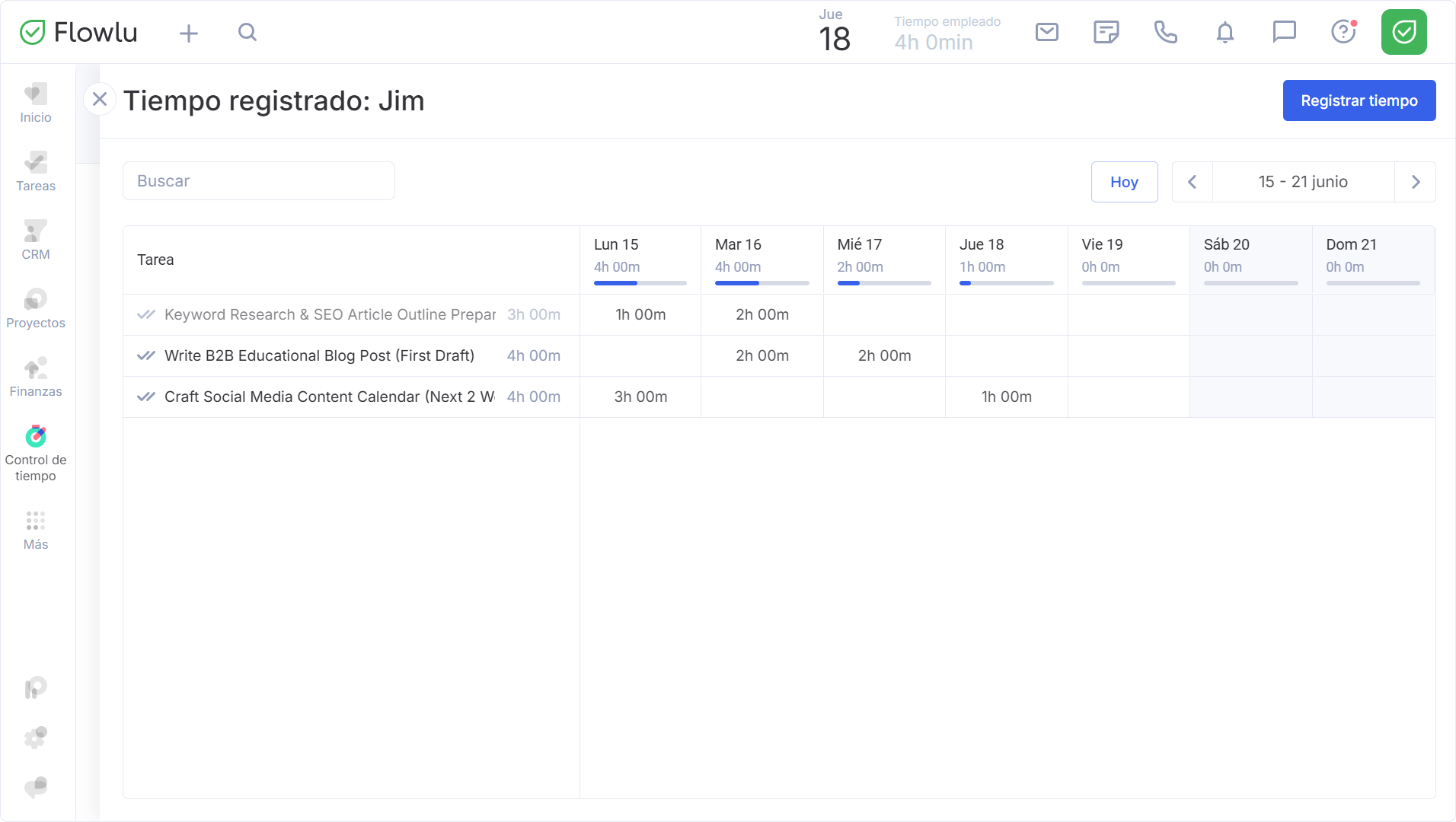
Para ver los datos de un empleado específico, haga clic en su fila. Se abrirá la hoja del empleado seleccionado. La tabla mostrará:
- tareas en curso;
- tareas completadas;
- tareas programadas для este período;
- tareas en las que el usuario ha registrado tiempo.
Las tareas completadas se resaltan en gris. A la derecha de las tareas, se indica el tiempo total dedicado a cada tarea, y el encabezado muestra las horas totales del día y un indicador de progreso.
Puede filtrar los registros por empleado, proyecto, tarifa del empleado y otros parámetros. Cuantos más campos complete, más precisos serán los resultados.
Añadir nuevos registros
Los administradores y gerentes del módulo Control de tiempo pueden crear nuevos registros de tiempo para los empleados. Hay dos métodos disponibles directamente dentro del módulo.
Método 1
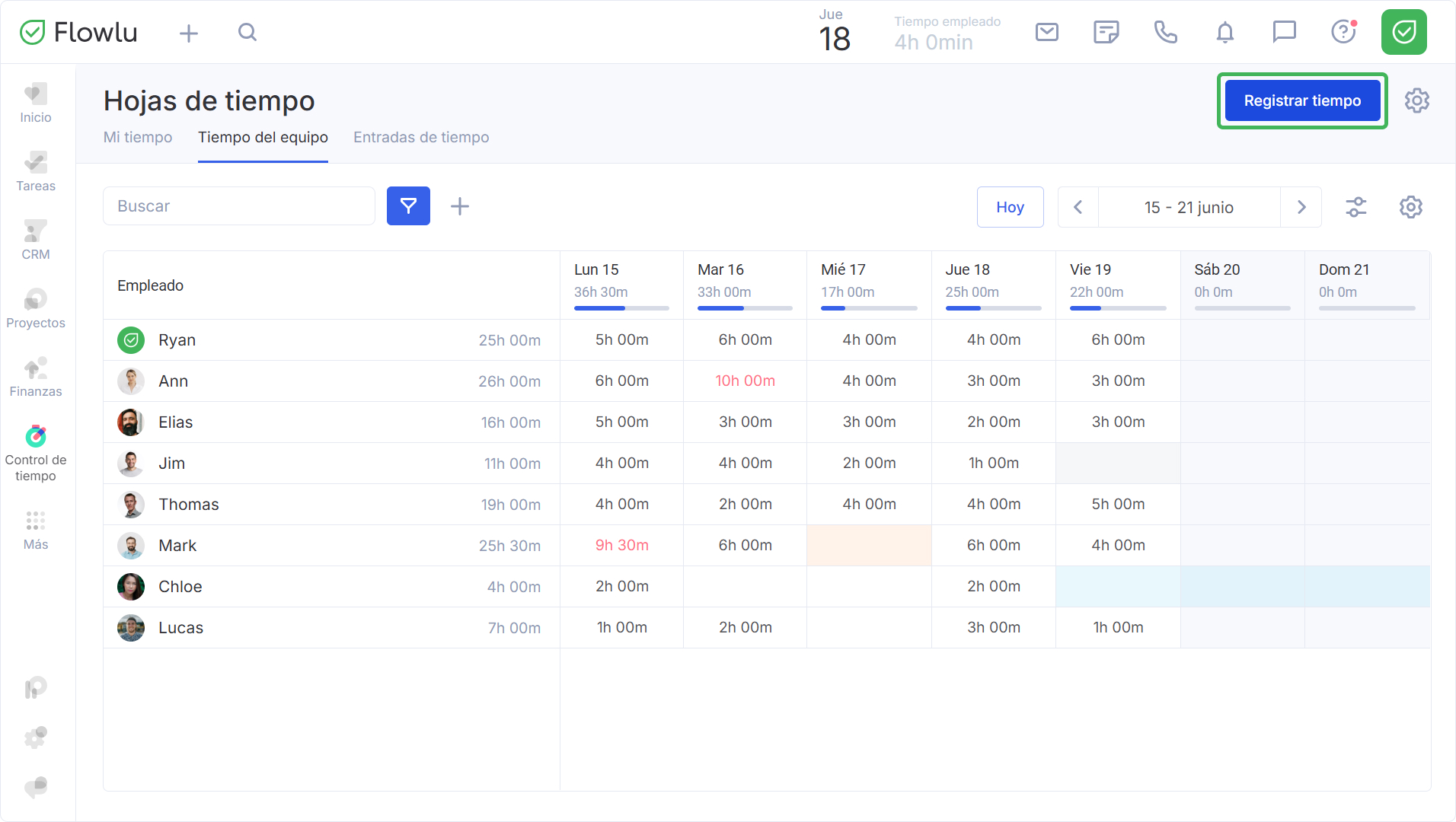
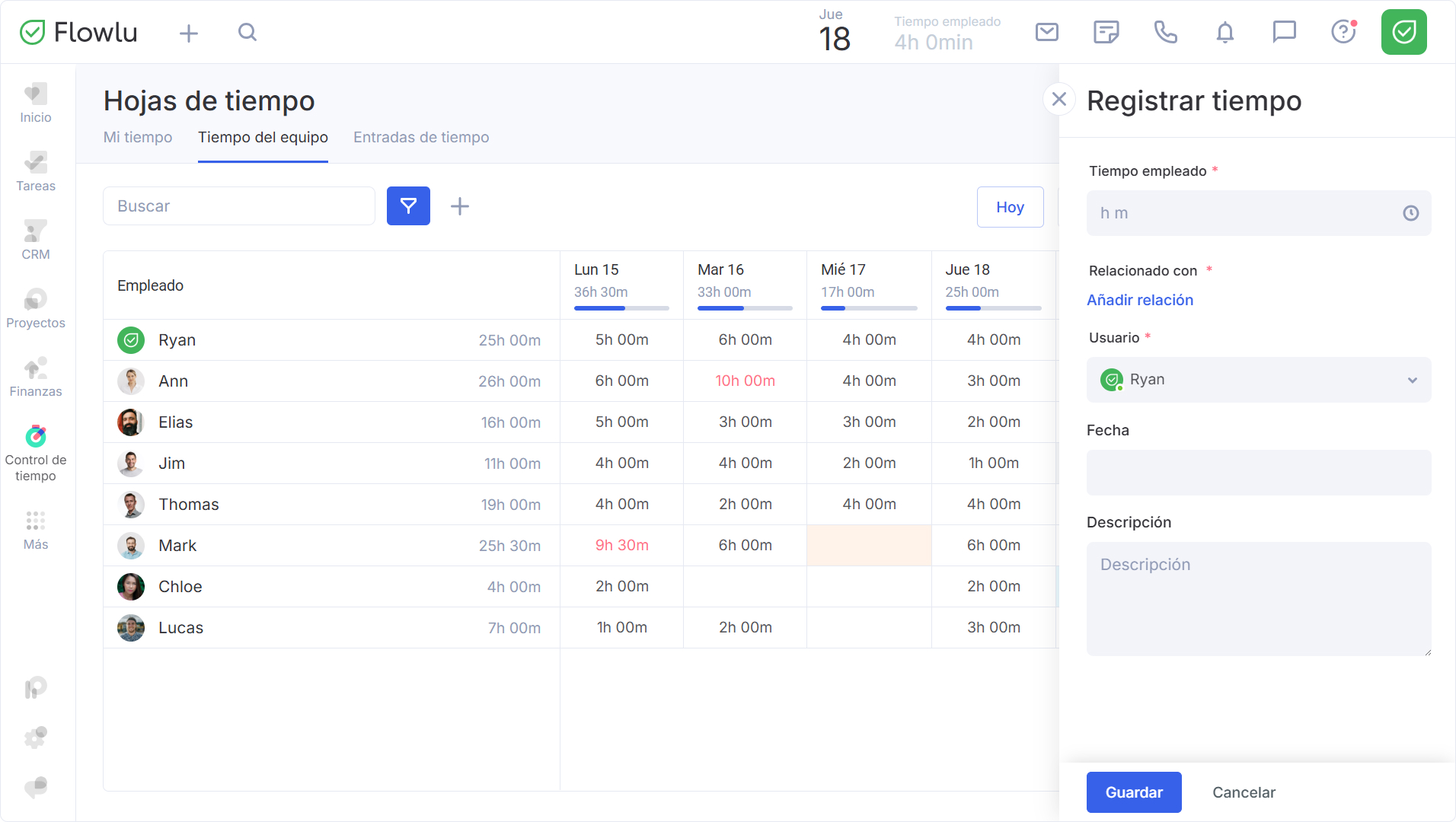
Haga clic en Registrar tiempo en la esquina superior derecha. Especifique el tiempo dedicado, añada una tarea relacionada y seleccione el usuario. Si es necesario, establezca la fecha del registro y añada una descripción.
Método 2
Haga clic en la fila del empleado para el que desea añadir un registro para abrir su hoja. Aquí, también puede hacer clic en Registrar tiempo — en este caso, el campo Usuario se rellenará automáticamente con el empleado para el que está creando el registro. Alternativamente, haga clic en cualquier celda de la fila del empleado e introduzca el tiempo dedicado. El nuevo registro aparecerá inmediatamente en el Tiempo del equipo.