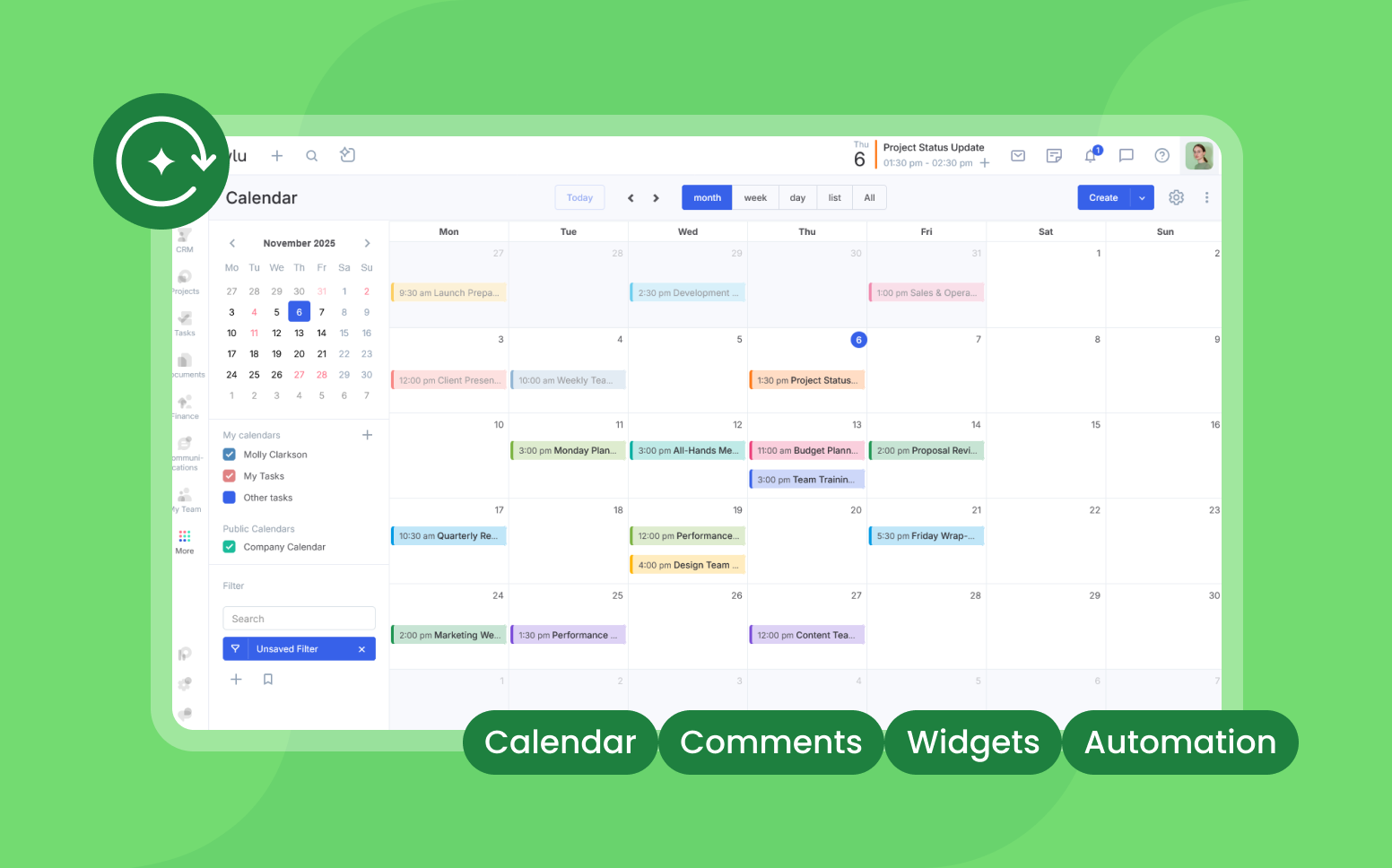




Criação de Tarefas por Voz com IA no Aplicativo Mobile da Flowlu


As ideias raramente esperam pelo momento perfeito. Elas aparecem enquanto você caminha, no transporte ou no meio de uma conversa. Pensar na tarefa é fácil; manter isso na cabeça tempo suficiente para anotar já é outra história.
Para ajudar você a registrar tarefas mais rápido, o app mobile da Flowlu agora permite criá-las por voz usando IA.
Como funciona
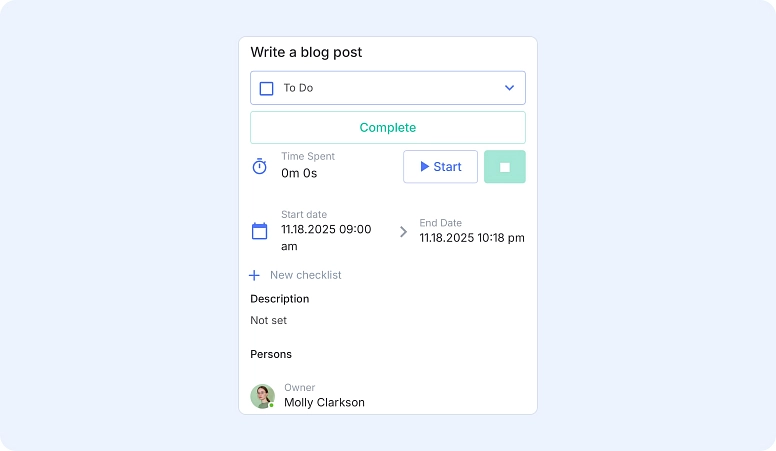
Você fala, o app escuta, e a IA monta uma tarefa estruturada com base no que você disse. Ela preenche automaticamente os campos principais:
- Nome da tarefa
- Descrição
- Responsável
- Seguidores e colaboradores
- Prazo
- Vínculo com projeto
Diga algo como:
“Crie uma tarefa para revisar o briefing da campanha, atribuir para Kelly Andrade, adicionar Ana Macedo como seguidora, prazo na próxima terça-feira, vincular ao projeto Atualizações de Marketing.”
A Flowlu preencherá tudo automaticamente.
Você encontrará esse recurso nas versões para iOS, Android e tablets.
Por que vale a pena usar
Digitar no celular pode ser demorado, especialmente quando você está se movendo ou alternando entre atividades. Falar é mais rápido e permite registrar o que precisa ser feito sem interromper o que já está fazendo.
Esse recurso ajuda quando você:
- Precisa registrar tarefas longe da mesa
- Quer adicionar descrições longas sem digitar
- Passa tarefas para colegas em momentos corridos
- Prefere falar em vez de tocar na tela
A criação de tarefas por voz com IA encurta o caminho entre “depois eu anoto” e ter a tarefa salva na Flowlu.
Como acessar a Criação de Tarefas por Voz com IA no seu telefone
Você pode abrir esse recurso diretamente da tela inicial do seu celular:
1. Encontre o ícone do app Flowlu.
2. Toque e segure o app até que o menu rápido apareça.
3. Selecione Abrir Formulário de IA — Criação de Tarefas por Voz.

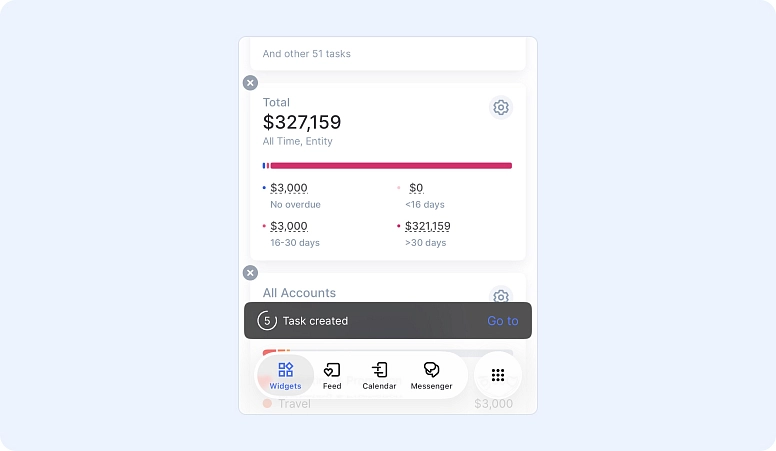
4. A Flowlu abrirá a tela inicial e preencherá automaticamente o campo na parte inferior da tela com o que você estiver dizendo naquele momento.
5. Fale sua tarefa e toque em Enviar quando terminar.

6. A Flowlu criará a tarefa com base em tudo o que você disse.
Como criar uma tarefa por voz da forma correta
Para ajudar você a obter os melhores resultados, aqui vai um guia simples para estruturar seu comando de voz:
1. Comece com uma frase clara
Use frases como “Crie uma tarefa…”, “Adicione uma tarefa…” ou “Precisamos…”.
2. Especifique o responsável
- “para [Nome]” ou “atribuir para [Nome]”
- Se for para você: diga “para mim” ou “atribuir para mim”
3. Adicione colaboradores, se necessário
- O primeiro nome é o responsável
- Os demais são colaboradores
- Você pode dizer: “e [Nome2]” ou “colaborador [Nome2]”
4. Adicione seguidores
- Diga “seguidores” ou “seguidor será…”
- Depois liste: “seguidores [Nome3] e [Nome4]”
5. Mencione o projeto
- No início: “Crie uma tarefa no projeto [Nome do Projeto]…”
- Ou no final: “…vincular ao projeto [Nome do Projeto]” ou “anexar ao [Nome do Projeto]”
6. Descreva a tarefa
Uma frase curta já funciona: “testar a nova interface”, “preparar o relatório”, “revisar o rascunho”, etc.
7. Defina o prazo
Exemplos:
- “prazo amanhã às 18h”
- “até sexta”
- “até o fim do dia”
8. Data de início
Se você não mencionar, será definida como agora.
9. Qualquer outra informação
Qualquer detalhe que você não categorize será adicionado à descrição da tarefa.
Exemplo 1:
“Crie uma tarefa no projeto Marketing para testar a nova interface, atribuir para mim, seguidor João Lima, prazo amanhã às 18h.”
Exemplo 2:
“Adicione uma tarefa para mim e Colin Wolff: coletar dados, vincular ao projeto Desenvolvimento, colaboradores Evelina Góis e Jaime Manso, seguidores Carolina Rosa e William Simoes, prazo depois de amanhã.”
Você também pode acessar um guia semelhante tocando no pequeno botão de interrogação no seu campo de entrada.
Experimente
Agora você pode manter suas tarefas em dia com uma única frase! Experimente e envie seu feedback — já estamos trabalhando na próxima rodada de atualizações de IA, e a sua opinião ajuda a melhorar tudo.
Usar a estrutura simples que mostramos ajuda a IA a entender sua tarefa mais rápido. A boa notícia é que isso é fácil de lembrar — depois de fazer uma ou duas vezes, você vai acabar usando automaticamente, sem nem perceber.
Nada dá errado. Qualquer detalhe que você não mencionar vai direto para a descrição da tarefa, e você pode ajustar o restante quando a tarefa aparecer.
Sim. Você pode usar em iOS, Android e tablets, e todas as versões lidam com o comando de voz da mesma forma.