


Actualizações de dezembro: Gráfico de Gantt, subtarefas e marcos
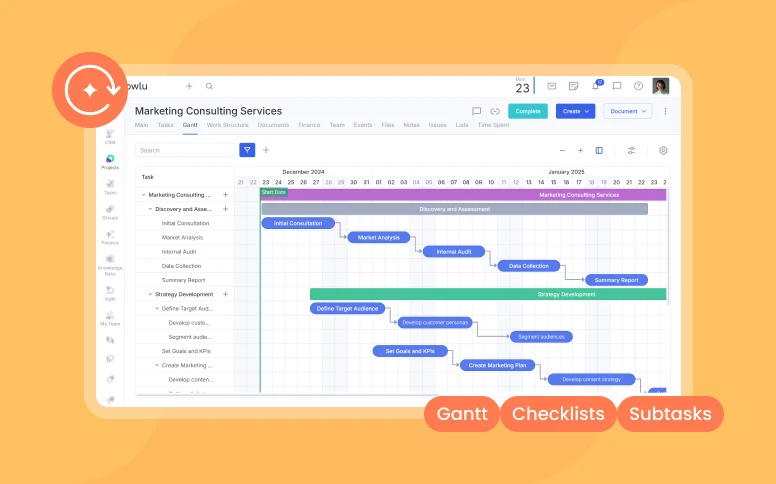
Gerenciar projetos pode ser complicado. É preciso ficar de olho nos prazos, garantir que os recursos estejam no lugar certo e manter uma visão geral o tempo todo. Por isso, fizemos algumas atualizações no gráfico de Gantt — uma ferramenta que já é essencial para gerenciar projetos — para torná-lo ainda mais útil e fácil de usar.
Aqui está o que há de novo:
Uma Interface do Gráfico de Gantt Mais Suave
Personalize Sua Barra Lateral
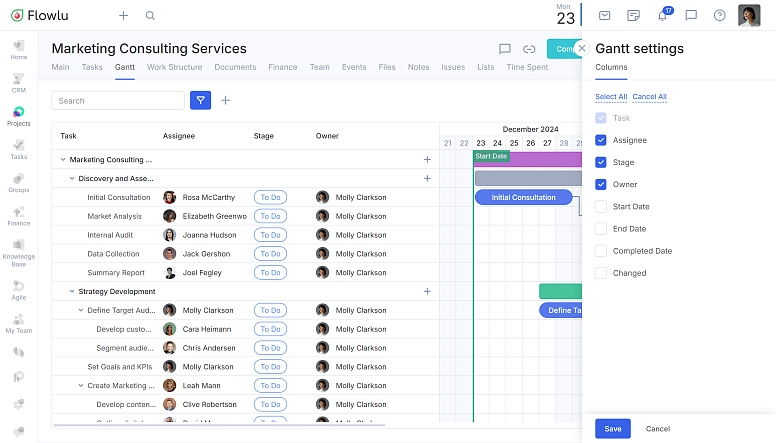
Agora você pode decidir quais colunas deseja visualizar e ajustar a largura delas para se adequar ao seu fluxo de trabalho. As colunas disponíveis incluem:
- Tarefa
- Fase
- Responsável
- Proprietário
- Data de Início
- Data de Término
- Data de Conclusão
- Última Atualização
Não precisa da tabela? Você pode ocultá-la completamente.
Agrupe Tarefas do Seu Jeito
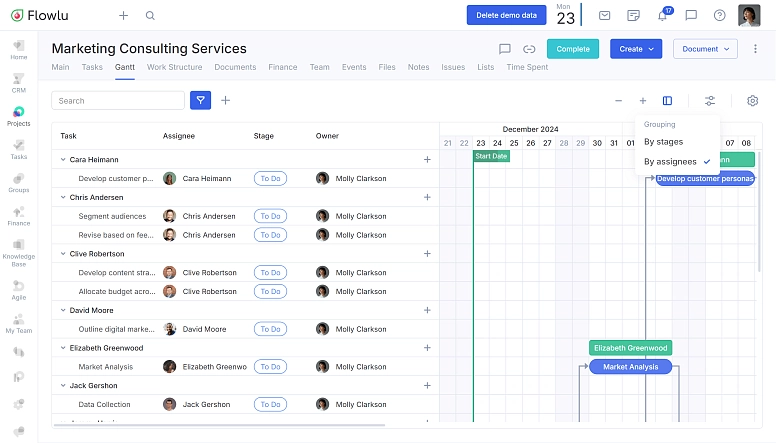
Agora você pode agrupar tarefas no gráfico de Gantt por:
- Responsável
- Fase
Isso facilita organizar as tarefas com base no que é mais importante para você.
Gestão de Tarefas Mais Inteligente
Três Níveis de Tarefas
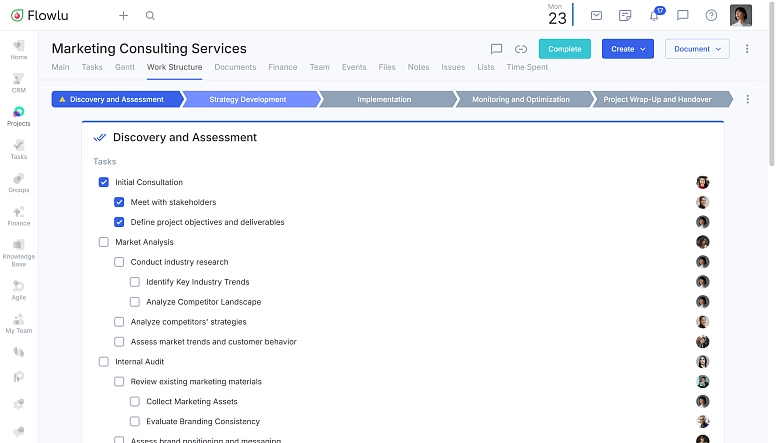
Agora você pode dividir as tarefas em:
- Tarefas
- Subtarefas
- Sub-subtarefas
Isso significa que você pode planejar em mais detalhes e criar estruturas de projeto mais complexas.
Mais Opções para o Gráfico de Gantt
- Crie subtarefas com um arraste: Arraste uma tarefa para outra, e ela se tornará uma subtarefa.
- Atribua tarefas facilmente: Arraste tarefas para os membros da equipe para atribuí-las. É uma forma simples de dividir o trabalho. (Funciona quando as tarefas estão agrupadas por responsável.)
- Crie tarefas diretamente para alguém: Clique no “+” ao lado do nome de um membro da equipe, e a tarefa será atribuída a ele automaticamente.
- Mova tarefas entre fases: Arraste uma tarefa para uma fase diferente para atualizar seu progresso. (Funciona quando as tarefas estão agrupadas por fases.)
Busca e Filtros Mais Eficientes
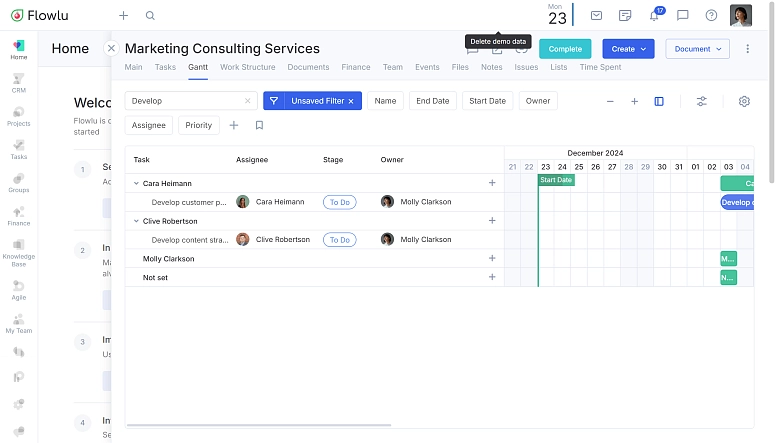
Busque Tarefas Instantaneamente
Digite o nome de uma tarefa na barra de pesquisa para encontrá-la imediatamente no gráfico de Gantt.
Filtre o Que Você Vê
Use filtros para restringir tarefas com base em tags, status, proprietário ou outros critérios. Isso facilita o foco no que é importante.
Veja Todos os Projetos em Um Gráfico de Gantt
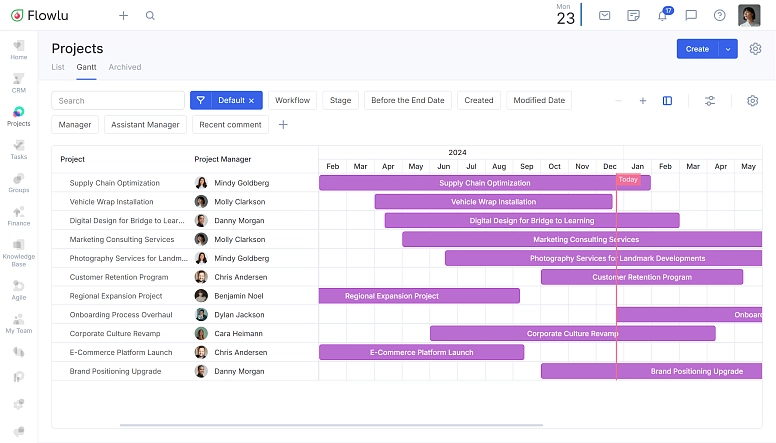
Gerenciar tarefas dentro de um projeto é importante, mas também é essencial ver como diferentes projetos se sobrepõem. Com a nova visualização do gráfico de Gantt, você pode visualizar todos os seus projetos juntos. Você pode agrupá-los por:
- Gerente de Projetos: Veja como as cargas de trabalho estão distribuídas entre os gerentes.
- Portfólio: Organize projetos por portfólio, como por cliente ou departamento.
- Fluxo de Trabalho do Projeto: Acompanhe projetos semelhantes lado a lado.
Isso oferece uma visão mais clara da agenda e das prioridades da sua equipe.
Marcos, Do Jeito Certo
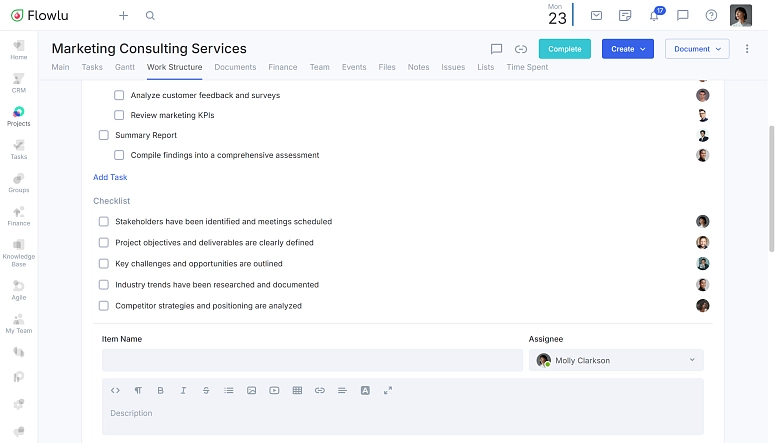
Analisamos mais de perto como as pessoas usam marcos e percebemos que geralmente eles têm dois propósitos:
- Um checklist para uma etapa do projeto.
- Uma maneira de dividir uma etapa em passos menores.
O problema? Quando os marcos eram usados como subpassos, eles não apareciam no gráfico de Gantt, o que tornava o acompanhamento complicado.
Originalmente, os marcos eram destinados a ser uma tarefa maior — algo que é marcado como concluído somente quando todas as suas tarefas menores estão completas.
Portanto, fizemos algumas mudanças:
- Agora, os marcos são checklists de etapa. Eles ajudam você a acompanhar o progresso de forma direta.
- Você ainda pode dividir tarefas em mais níveis, e agora tudo, incluindo subtarefas, aparece no gráfico de Gantt. Planejar ficou muito mais fácil.
Esperamos que essas atualizações tornem o gerenciamento de seus projetos mais simples e direto. Conte-nos o que você achou!
Perguntas frequentes
Agora você pode selecionar quais colunas deseja exibir na barra lateral, como Tarefa, Responsável ou Etapa, e ajustar suas larguras. Se preferir uma visualização mais limpa, é possível ocultar a barra lateral completamente.
Sim! Você pode agrupar tarefas por Responsável ou Etapa para gerenciar melhor seus projetos. Essa flexibilidade permite que você se concentre no que é mais relevante para o seu fluxo de trabalho.