



Atualizações de outubro do Flowlu: automatizações, Gantt, gestão de contas e mais


As atualizações de outubro merecem um artigo separado, porque o mês trouxe mais de 10 novos recursos e melhorias! Olhando para essas novidades, diríamos que o foco foi a forma como você organiza seus dados, sejam contatos e configurações ou tarefas e conhecimentos.
Automatizações em oportunidades
Novas condições para a etapa Perdido
Agora, as oportunidades perdidas têm suas próprias regras de automatização.
Antes desta atualização, você só podia marcar uma oportunidade como perdida, selecionar um motivo e adicionar uma descrição.
Agora você pode usar esses detalhes para acionar automatizações!
Por que uma oportunidade perdida merece sua própria regra?
Porque diferentes motivos de perda podem exigir diferentes ações de acompanhamento!
Por exemplo: Se uma oportunidade for perdida devido ao "Preço", você pode configurar o Flowlu para criar automaticamente uma tarefa para um gerente de vendas revisar a oferta. Ou, se a descrição mencionar "Próximo mês", você pode agendar uma notificação para lembrar o gerente de revisitar a oportunidade mais tarde.
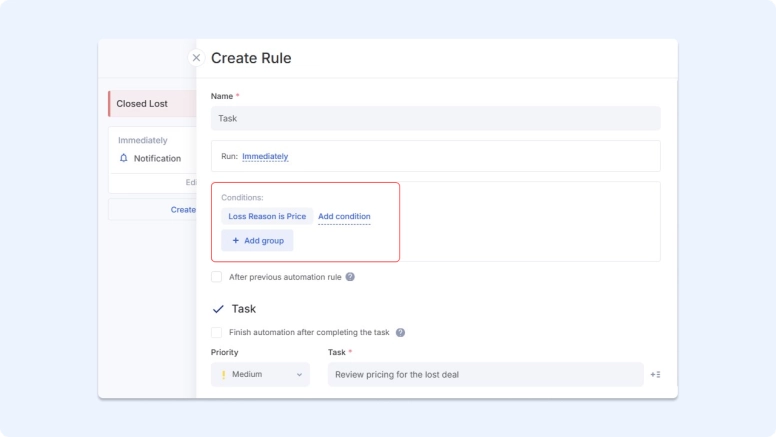
Você também pode incluir o motivo da perda e a descrição do encerramento em e-mails, notificações ou tarefas automatizadas usando variáveis. Assim, sua equipe recebe essas informações exatas e sabe o que aconteceu sem precisar abrir a oportunidade.
Como configurar sua própria regra para oportunidades perdidas:
Acesse Automatizações → Perdido → Criar regra, escolha uma ação e adicione uma ou ambas as novas condições: Motivo da perda e Comentário ou descrição.
Adição de produtos e serviços
Às vezes, em determinadas etapas de uma oportunidade, você precisa adicionar produtos ou serviços específicos.
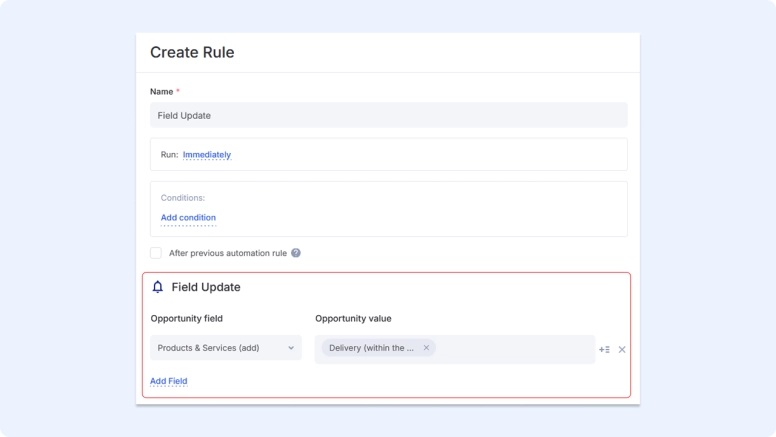
Por exemplo: Você quer que o sistema adicione automaticamente seu serviço de entrega na etapa de entrega. Os preços são sempre os mesmos, e adicionar o serviço manualmente toda vez estava ficando cansativo.
Como configurar:
Acesse Automatizações, encontre a etapa desejada e crie uma regra Atualizar campo. Depois, selecione Produtos e serviços (adicionar) no campo da oportunidade e escolha seu serviço no campo de valor da oportunidade.
Você também pode substituir produtos existentes ou copiá-los automaticamente ao criar uma nova oportunidade usando uma regra.
Antes de começar: Certifique-se de que o módulo Produtos e serviços esteja instalado no seu portal e que a opção de usar produtos em oportunidades esteja ativada nas configurações do CRM.
Veja em detalhes como automatizar a adição de Produtos e serviços em nosso guia da Central de ajuda.
Todos os recursos de automatização do CRM estão disponíveis no plano Advanced e superiores.
Gantt
Mais tipos de dependências entre tarefas
Antes, as tarefas tinham apenas um tipo de dependência — Fim-Início. Isso significa que uma nova tarefa começa quando a anterior termina.
Agora você tem mais maneiras de vincular tarefas:
- Fim-Fim — as tarefas vinculadas terminam ao mesmo tempo.
- Início-Fim — uma tarefa não pode terminar até que outra comece.
- Início-Início — ambas as tarefas começam ao mesmo tempo.
- Relacionada a — vincula tarefas sem afetar seus cronogramas.
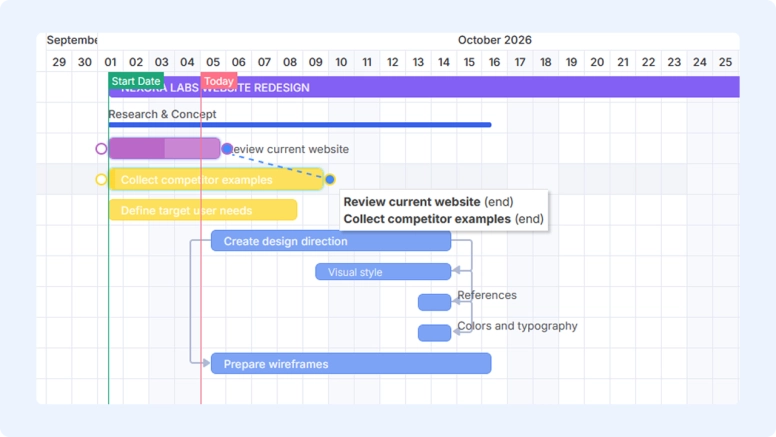
Você pode configurar essas dependências no Gantt ou nos cartões de tarefas, exceto "Relacionada a". Essa opção está disponível apenas nos cartões de tarefas.
Agora, veja como funciona:
A lógica é a mesma da dependência Fim-Início: passe o cursor sobre uma tarefa, clique e mantenha pressionado o botão esquerdo do mouse em um ponto de conexão e arraste uma linha até um ponto de conexão de outra tarefa.
O mais prático é que o Flowlu ajusta automaticamente as tarefas vinculadas quando os prazos mudam. Não é necessário reorganizar o cronograma manualmente.
Ao clicar no vínculo, você pode configurar o Viés de comunicação em dias ou horas ou usar Bloqueando conexão. Esta última opção está disponível apenas no plano Advanced e superiores.
Conheça os novos tipos de dependências entre tarefas e saiba como usá-los em nossa Central de ajuda.
As dependências entre tarefas e o Gantt estão disponíveis no plano Essential e superiores.
Mais opções para personalizar o Gantt dos seus projetos
Queremos que os usuários possam visualizar mais detalhes na lista de projetos sem precisar abrir cada projeto.
Por isso, adicionamos mais opções às configurações do Gantt de projetos.
O que exatamente você pode configurar e visualizar agora?
#1. Etapas dos projetos no Gantt
Agora você pode visualizar não apenas os projetos, mas também suas etapas, com:
- Mais detalhes: Acompanhe datas, status e progresso diretamente no gráfico de Gantt.
- Ajustes automáticos de datas: Altere as datas do projeto e o Flowlu recalculará as datas das tarefas relacionadas.
#2. Campos personalizados e mais colunas
Exiba as informações importantes para seu fluxo de trabalho, desde prioridades e orçamentos até prazos, quantidade de tarefas e campos personalizados.
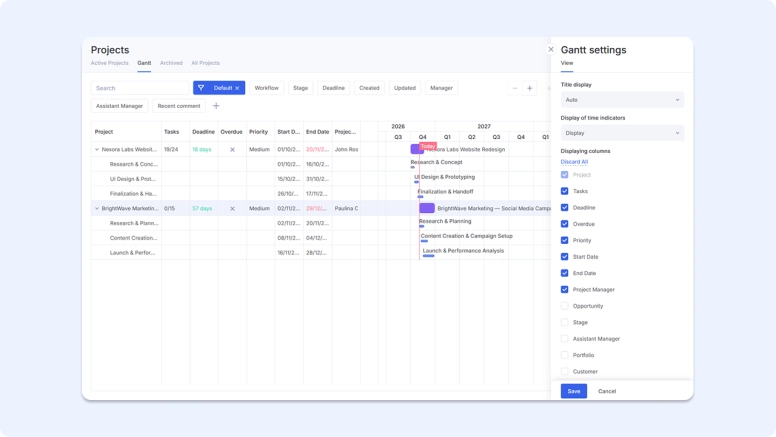
Onde encontrar essas configurações:
Acesse Projetos → Todos os projetos → Gantt, clique no ícone de engrenagem para abrir as Configurações do Gantt e escolha as colunas que deseja visualizar.
O Gantt está disponível no plano Essential e superiores.
Contas
Seguidores
Antes, você só podia atribuir uma pessoa a um contato ou organização.
Agora você pode adicionar vários seguidores!
Por que isso é necessário?
Imagine que seu advogado, contador ou outro membro da equipe também precise acessar um determinado contato. Embora você sempre possa configurar permissões, elas se aplicam a uma categoria inteira de funções (como usuários comuns ou gerentes), e não a membros específicos da equipe. Agora você tem uma opção mais precisa.
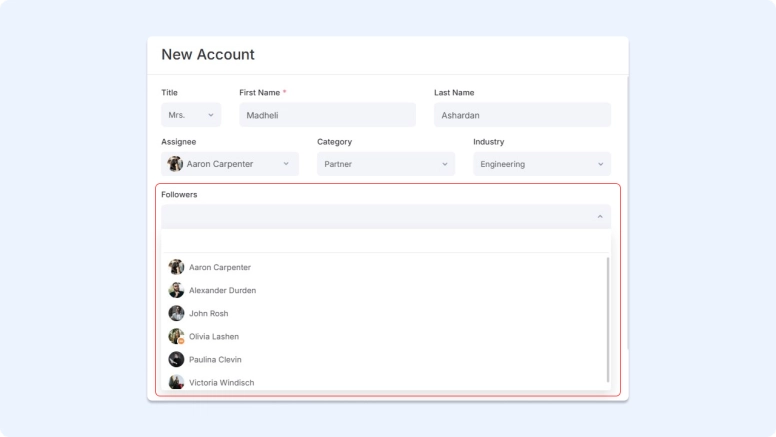
Fácil de encontrar:
Basta abrir um contato e adicionar seus colegas no campo Seguidores .
Encontre mais detalhes em nosso artigo da Central de ajuda.
Disponível em todos os planos pagos, exceto Solo.
Ramais telefônicos
Você provavelmente já se deparou com esta situação: a empresa de um cliente tem um número de telefone principal, mas cada funcionário tem seu próprio ramal.
Agora você pode adicionar esses ramais a qualquer conta.
Onde e como?
Basta adicionar um ramal ao número principal no campo Telefone do cartão de contato. O Flowlu reconhece diferentes formatos, como #111 ou ext 111.
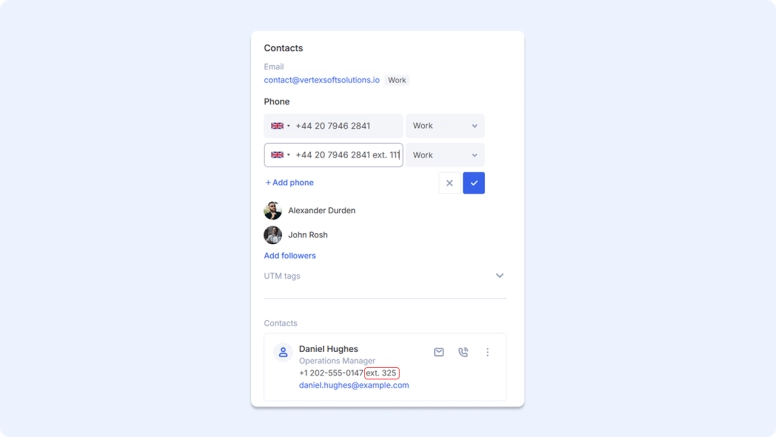
Quais outros formatos o Flowlu reconhece?
Você também pode inserir ramais nos seguintes formatos:
- extension 111
- #111
- ext 111
- , 111
- ,, 111
- ;ext=111
Mesmo que você salve o mesmo número de telefone principal, os diferentes ramais permitem distinguir os contatos. Assim, fica mais fácil falar com a pessoa certa.
Leia nosso guia detalhado na Central de ajuda.
Disponível em todos os portais.
Detecção de duplicatas mais inteligente
Uma lista de clientes cada vez maior é ótima. Mas uma quantidade crescente de registros duplicados? Nem tanto.
Agora ficou mais fácil identificá-los.
O Flowlu identifica possíveis duplicatas quando você trabalha com contatos e empresas.
Como exatamente?
Ao criar uma empresa, o Flowlu verifica o nome e o número de identificação fiscal, além dos números de telefone e endereços de e-mail.
Se o sistema detectar possíveis duplicatas, ele as destaca com um ícone de aviso amarelo ao lado do contato ou da empresa e mostra exatamente qual campo corresponde a um registro existente.
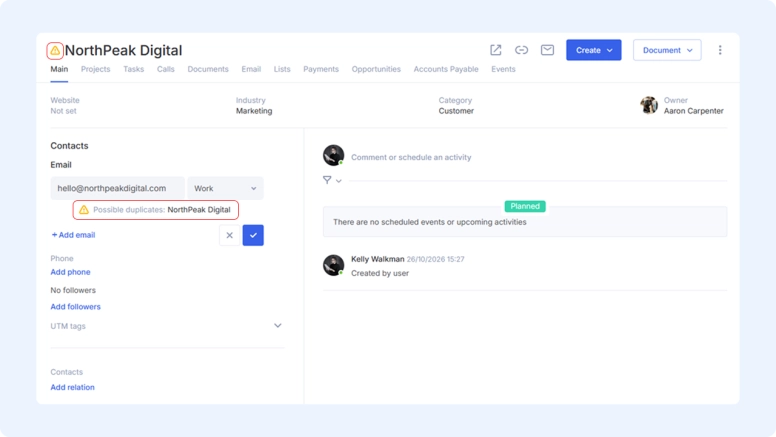
Se você adicionar um contato com o mesmo nome, o sistema não exibirá um aviso. Mas, se inserir um número de telefone ou endereço de e-mail que já existe no sistema, o Flowlu sinalizará a possível duplicata.
Experimente e evite que os registros do seu CRM virem uma bagunça!
Disponível em todos os planos do Flowlu.
Outras atualizações
API do calendário
Primeiro, atualizamos o formato dos webhooks do calendário. E agora a API do calendário está aberta!
Crie, atualize e gerencie eventos do calendário, incluindo eventos recorrentes, por meio da API.
Base de conhecimento do projeto
A conhecida wiki agora também está disponível para seus projetos.
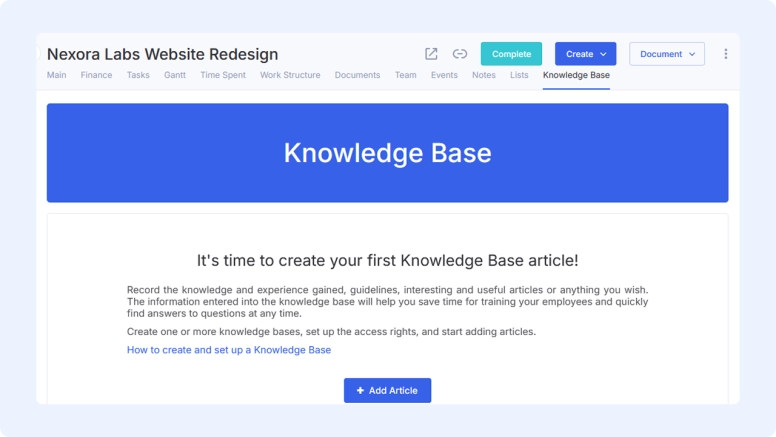
Aqui você pode reunir regulamentos do projeto, instruções de tarefas, notas de reuniões, orientações para a equipe e muito mais em um espaço dedicado.
O que exatamente você pode fazer?
- Escrever e editar conteúdo
- Adicionar etiquetas e status
- Organizar artigos em uma hierarquia
- Marcar artigos como importantes ou favoritos
- Anexar arquivos e iniciar discussões nos comentários
A base de conhecimento é criada automaticamente quando você adiciona seu primeiro artigo, e seu nome segue o nome do projeto.
Qual é a diferença em relação a uma base de conhecimento comum?
- Nome — é definido pelo título do projeto. Você não pode renomeá-la separadamente.
- Acesso — é controlado pela equipe do projeto, não pelas configurações da base de conhecimento.
- Publicação pública — não está disponível. Não há configurações de domínio, design ou SEO.
- Exclusão — você pode excluir artigos individuais, mas não a base de conhecimento inteira.
- Limite do plano — a base de conhecimento do projeto não conta para o limite total de bases de conhecimento do seu plano.
Mais uma coisa: Ao criar um projeto a partir de um modelo, sua base de conhecimento não é transferida.
O que mais você precisa saber? Descubra em nosso artigo da Central de ajuda.
Disponível em todos os planos pagos.
Campos obrigatórios para tarefas
Você se lembra dos campos obrigatórios no CRM?
A lógica é a mesma.
Agora você pode decidir quais campos precisam ser preenchidos antes que alguém da sua equipe crie uma tarefa ou a mova para a próxima etapa.
Funciona da mesma forma:
Se alguém tentar continuar sem preencher um campo obrigatório, o Flowlu o destacará em vermelho e impedirá o avanço.
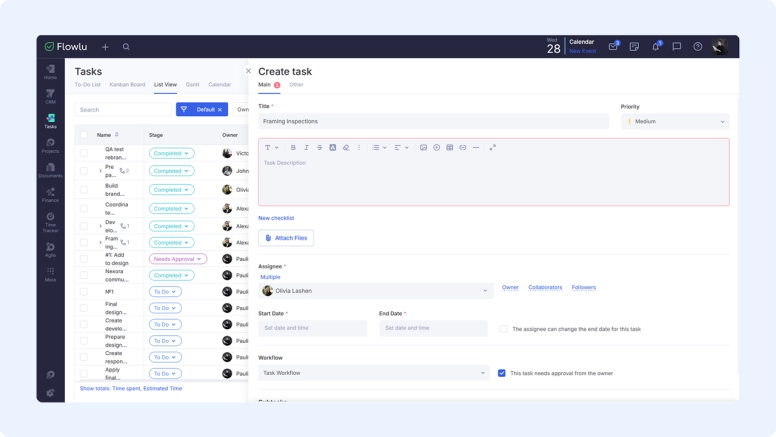
Veja como garantir que suas tarefas tenham todas as informações necessárias:
- Escolha campos obrigatórios, como responsáveis, prazos, descrições e outros.
- Aplique-os a fluxos de trabalho e etapas específicos.
- Identifique informações ausentes com o Flowlu destacando os campos que precisam ser preenchidos.
Por exemplo, você pode impedir que tarefas sejam criadas sem um responsável ou movidas para a próxima etapa sem uma descrição.
Experimente agora:
Acesse Configurações do portal → Tarefas → Campos obrigatórios e escolha quais campos serão obrigatórios e em quais fluxos de trabalho ou etapas.
Disponível no plano Essential e superiores (exceto Solo).
Personalização dos cartões do quadro Kanban
Adicionamos mais opções para você personalizar seus quadros como preferir.
Agora você tem mais controle sobre quais informações aparecem nos cartões e quais detalhes ficam ocultos.
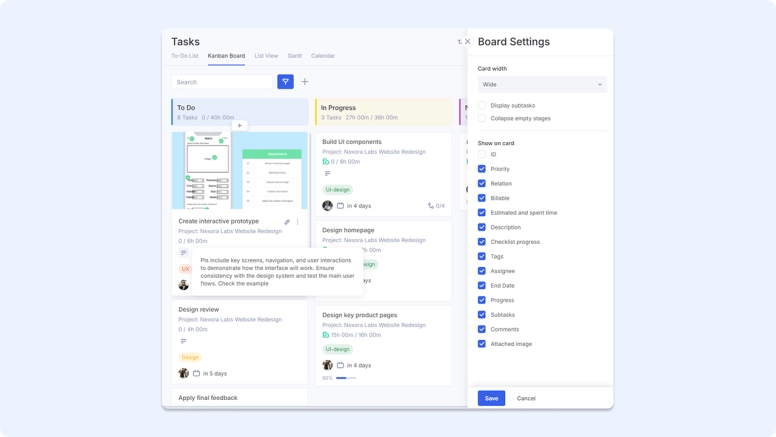
O que exatamente você pode personalizar?
- Escolha quais campos padrão e personalizados aparecem nos cartões.
- Veja se um cartão tem uma descrição e passe o cursor sobre ele para lê-la.
- Alterne para um layout compacto para visualizar mais cartões na tela.
- Adicione ou edite etiquetas sem abrir uma tarefa.
- Oculte etapas vazias para reduzir a desordem visual.
Onde isso funciona?
Nos quadros de tarefas, grupos de tarefas e projetos, nos pipelines do CRM e nos quadros de projetos.
Para começar, clique no ícone de engrenagem no canto superior direito do quadro e ajuste as configurações.
Disponível em todos os portais.
Tema escuro e navegação rápida
Uma atualização bastante apropriada para o Halloween. Embora tenhamos feito isso principalmente para seu conforto, não por diversão.
Se você simplesmente prefere cores mais escuras ou quer dar um descanso aos olhos das telas brilhantes, experimente nosso novo Tema escuro.
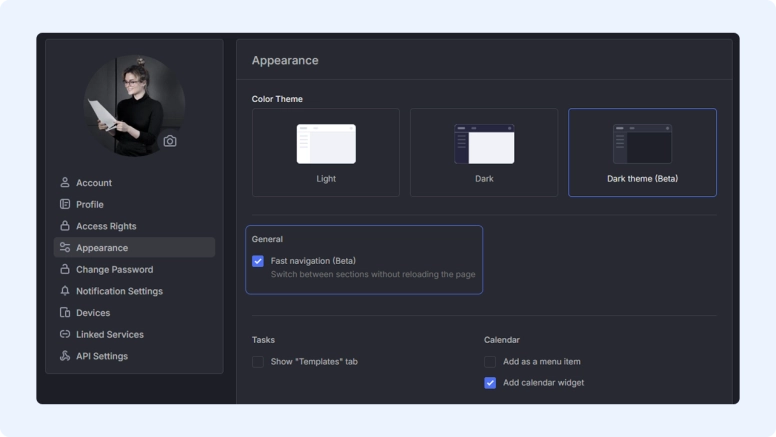
Nas mesmas configurações de Aparência, você encontrará a Navegação rápida (SPA). Ela permite alternar entre seções sem recarregar a página inteira. Apenas o conteúdo da página é atualizado, tornando a navegação mais rápida.
Disponível para todos.
Continue nesse ritmo
Estamos apenas no primeiro mês do quarto trimestre, e já temos muitas novidades. Todas essas atualizações foram criadas para ajudar você a fazer ainda mais com o Flowlu. Assim, você não precisa perder tempo precioso adicionando os mesmos produtos e serviços às oportunidades repetidamente. Ou corrigindo às pressas os prazos das tarefas que ficaram desorganizados só porque você moveu uma tarefa, por exemplo.
Experimente todas as melhorias no seu trabalho diário e compartilhe suas ideias sobre como podemos torná-las ainda melhores. E, se perceber que algo não está funcionando como deveria, estamos sempre à disposição pelo e-mail [email protected].
Perguntas frequentes
Em apenas um mês, o Flowlu recebeu:
- Duas melhorias nas automatizações: Novas condições para oportunidades Perdido e uma regra de Atualizar campo para adicionar Produtos e serviços.
- Funcionalidades ampliadas do Gantt: Novos tipos de dependências entre tarefas e mais configurações para personalizar o Gantt dos seus projetos.
- Melhor gestão de contas: Vários seguidores para contatos e organizações, ramais telefônicos e detecção de duplicatas mais inteligente.
- API aberta do Calendário.
- Mais opções de personalização para quadros Kanban.
- Base de conhecimento do projeto.
- Campos obrigatórios para tarefas.
- Tema escuro e Navegação rápida (SPA).
Com as novas condições para a etapa Perdido, sua oportunidade não será simplesmente encerrada e esquecida. Agora, dependendo do motivo da perda, você pode planejar ações de acompanhamento. Por exemplo, pode lembrar um gerente de revisar a oportunidade após um mês ou atribuir uma tarefa a um gerente de vendas para investigar por que o negócio foi perdido devido ao preço alto.
Com a nova regra Atualizar campo, você pode adicionar automaticamente produtos ou serviços do seu catálogo. Assim, na próxima vez que uma oportunidade chegar à etapa de entrega, os gerentes não precisarão adicionar o serviço de entrega manualmente.
As principais diferenças são:
- Nome: Você pode escolher um nome personalizado para uma base de conhecimento padrão, enquanto a base de conhecimento do projeto recebe o nome do próprio projeto.
- Direitos de acesso: Na base de conhecimento do projeto, os direitos de acesso são herdados da equipe do projeto.
- Configurações de SEO, publicação externa, domínio e identidade visual: Essas opções não estão disponíveis na base de conhecimento do projeto.
- Exclusão: Na base de conhecimento do projeto, você pode excluir artigos individuais, mas não a base de conhecimento inteira.
Quer saber mais? Leia nosso artigo na Central de ajuda para obter detalhes